
Excel 是日常办公中广泛使用的一款软件,尤其在处理大量数据时,如何让信息更直观、清晰地呈现,成为许多用户关心的问题。通过生成图表,我们可以将枯燥的数字转化为生动的图形,从而提升数据的可读性与表达效果。本文将详细介绍如何在 Excel 中自动生成图表,以 Excel 2003 版本为例,帮助大家快速掌握操作步骤。
首先,确保电脑已安装 Excel 办公软件。打开程序后,在工作表中输入需要制作图表的数据内容,这是后续所有操作的基础。
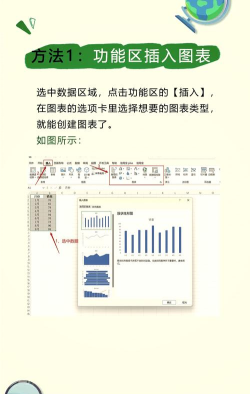
接下来,进入图表生成界面。点击主菜单栏中的插入选项,选择图表功能。系统会弹出图表类型选择窗口,提供了柱状图、折线图、饼图、雷达图等多种形式。我们以柱状图为例进行说明。选择柱状图后,在右侧选择具体的子类型,确认无误后点击下一步。
进入下一个设置界面后,需指定数据区域。该界面右侧有一个便捷的选择按钮,点击后可用鼠标在工作表中框选所需数据范围。选中后按回车键确认,随后再次点击完成,系统便会自动生成初步的图表。
生成图表后,还可以对其进行个性化设置。例如,调整图表背景:双击绘图区,或在绘图区上右键选择绘图区格式,即可打开格式设置面板。左侧可设置边框样式,右侧可更改区域填充颜色,还可根据需要修改字体、大小等细节,使图表更加美观。
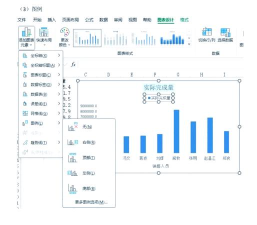
为方便识别,建议对图表进行命名。只需将鼠标定位到图表标题位置并双击,即可进入编辑状态,输入符合实际内容的名称。
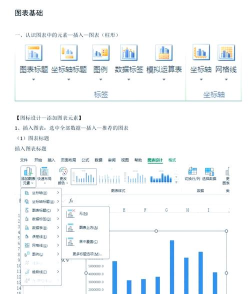
此外,若不需要图例显示,也可将其删除。将鼠标移至图例区域,右键点击并选择清除,图例即被移除,使图表更为简洁。
除了手动输入数据生成图表外,Excel 还支持自动批量生成数据。这需要先添加一个功能插件——分析工具库。依次点击工具菜单下的加载宏,勾选分析工具库,确认后完成添加。
添加成功后,在工具菜单中会出现数据分析选项。点击进入,选择其中的随机数发生器功能。
此时会弹出参数设置界面。在这里,变量个数代表要生成的数据列数,随机数个数则对应行数。例如,设置变量个数为5,随机数个数为10,系统将生成一个5列10行的随机数据表格。
接着选择数据分布类型,如正态分布,并设定平均值为50,标准差为5,以满足特定分析需求。
指定输出位置。可以选择输出到当前工作表的某个区域(如A1:E10),也可以选择新建工作表或工作簿。确认设置后点击确定,系统即自动生成所需数据,为后续制图提供基础。




















