
Excel表格左上角绿三角怎么去掉?接下来由我为大家介绍取消方法。
首先,打开电脑上的Excel程序。
在表格中输入数字后,左上角会显示一个绿色小三角。
此时单元格格式为文本,正是导致出现绿色三角标记的原因。
选中单元格后弹出小窗口,点击该窗口即可。
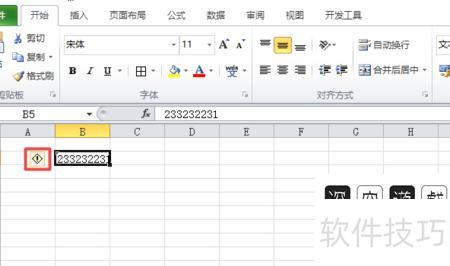
弹出界面时,点击忽略错误即可。
此时单元格左上角绿色小三角消失,点击空白区域即可。
最终效果,操作已完成,相信大家都已清楚具体步骤。
Excel左上角绿三角消除方法如下
打开Excel表格,可见单元格左上角带有绿色小三角。用鼠标左键选中目标单元格,点击其右上角出现的黄色感叹号,在下拉菜单中选择转换为数字。执行后,绿色三角标志即被移除,单元格内容成功转为数字格式。
选中包含文本数字的区域,点击左上角单元格的绿三角,选择转换为数字,即可将所有文本型数字批量转为数值型。
点击Office按钮,进入Excel选项,在公式设置中找到文本格式的数字或带撇号的数值选项,取消勾选后确认。此后,单元格左上角的绿色三角标记将不再显示,该提示原本用于标识以文本形式存储的数字。
在Excel中,通过数据界面的分列功能可批量消除绿色三角提示,共五步操作,具体步骤如下:
选中所需数字。
点击顶部数据选项。
点击上方分列选项。
点击右下角完成按钮。
已批量清除Excel中的绿色三角标记。
Excel功能强大,可高效处理各类数据。界面友好,配备菜单、窗口、工具栏及对话框,操作便捷。内置丰富函数,支持多种数据运算;图表功能齐全,能自动生成各类统计图表;还具备自动更正、自动排序、自动筛选等自动化功能,大幅提升工作效率。




















