
在Excel中,日期本质上是特殊的数值,其显示形式取决于单元格的格式设置。例如,数值1设为日期格式即显示为1900年1月1日,2对应1月2日,依此类推。反之,将日期转换为数字时,如2026年5月4日对应的数值为43592,体现了日期与数字之间的内在对应关系。
二:如何输入日期?
在Excel中输入日期时,应使用横线或斜线分隔,如5-7、2026-5-7或2026/5/7,系统可自动识别为日期格式。而采用2026.5.7或20260507等形式属于错误输入,无法被识别为有效日期,导致不能更改日期显示格式,也无法参与函数计算和数据分组操作,影响后续的数据处理与分析功能的正常使用。
三种输入日期的小技巧
若年份不同,需逐个输入完整日期;若是当年日期,仅输入月日即可,无需填写年份。
所示,选中A列数据后,在选项卡的组中选择格式。若为2026年日期,如输入5-5,将自动显示为2026/5/5。随后可切换为格式,也可按Ctrl+1打开单元格格式设置,在自定义类型中修改为使用横线分隔的日期样式,实现更灵活的日期显示效果。
2.录入日期。
按Ctrl+;可快速输入当前日期,按Ctrl+Shift+;可快速输入当前时间。
输入函数=today()可自动录入当前日期,每次打开表格时都会实时更新;输入函数=now()则能同时录入当前日期和时间,且同样具备自动更新功能。在输入过程中,当单元格下方出现提示时,可按Tab键快速选择所需函数,提高操作效率。
日期格式错误怎么转换?
前文已说明,当输入如2026-05-07或2026/05/07等标准日期格式时,可通过设置单元格格式在不同日期样式或日期与数字间自由转换。然而,若输入的是非标准格式,例如20260507或2026.05.07,则无法直接识别为日期。此时需使用分列功能,将其拆分并重新组合,从而转换为系统可识别的正确日期格式,确保后续计算与显示正常。
在选项卡中点击,前两步直接点下一步,第三步选择日期格式,最后点击完成,即可将数据转换为正确的日期格式。
在Excel中,可先用TEXT函数将日期转为文本,再通过选择性粘贴将其转换为纯数字。
方法步骤如下:
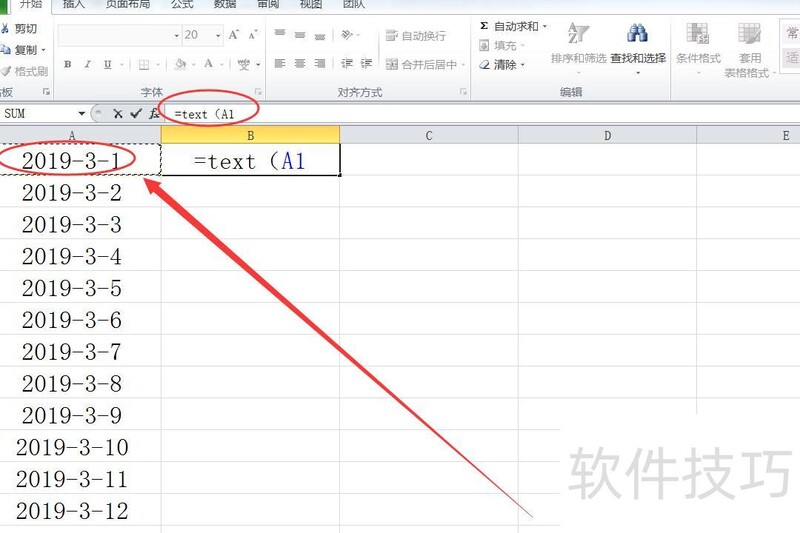
打开需操作的Excel表格,点击空白处,在公式栏输入=text(,再选中包含日期的单元格。
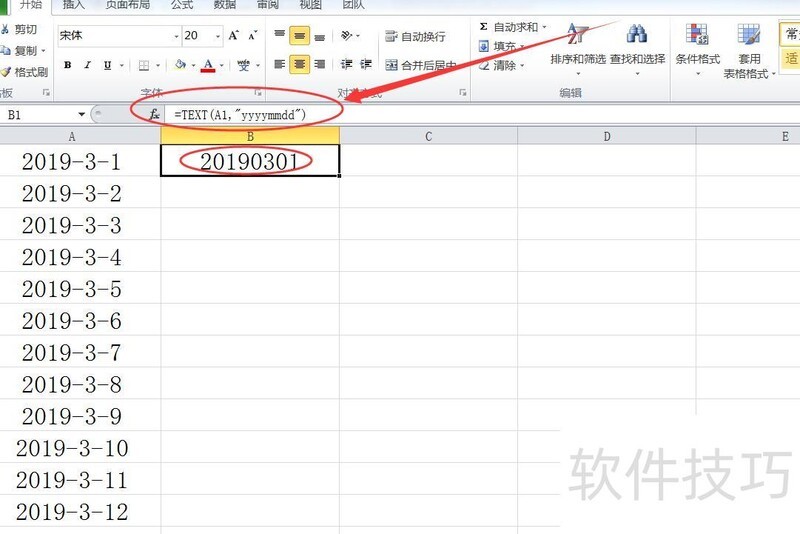
继续输入公式yyyymmdd,然后按回车键,完成公式=text(A1,yyyymmdd)的录入。(注意所有符号均需在英文状态下输入)
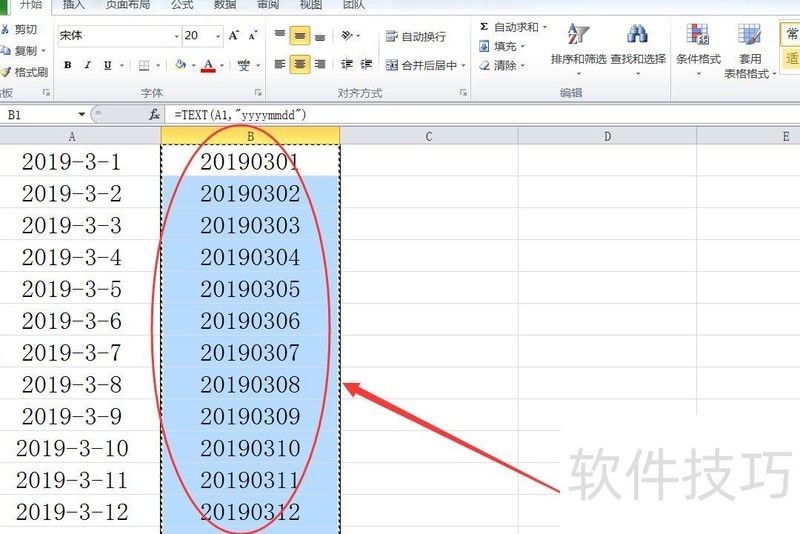
向下填充公式后,选中单元格并按Ctrl+C进行复制。
在空白处右击鼠标,选择选择性粘贴选项。
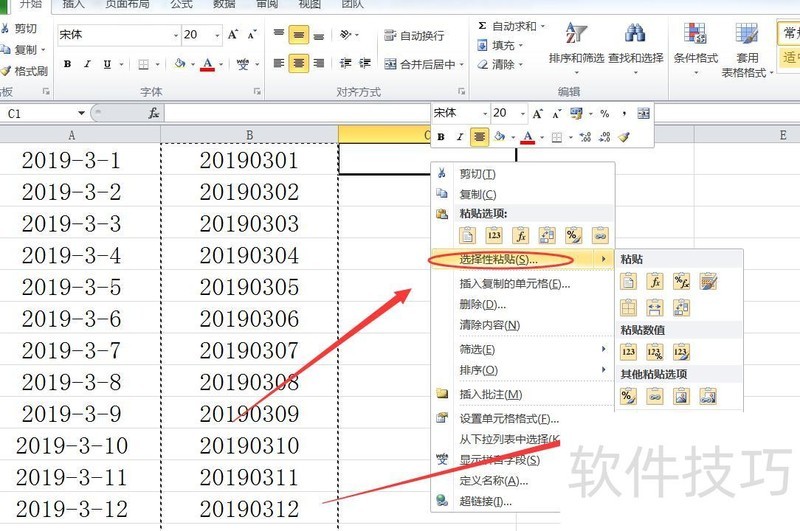
选择数值粘贴,运算选加,点击确定即可完成。
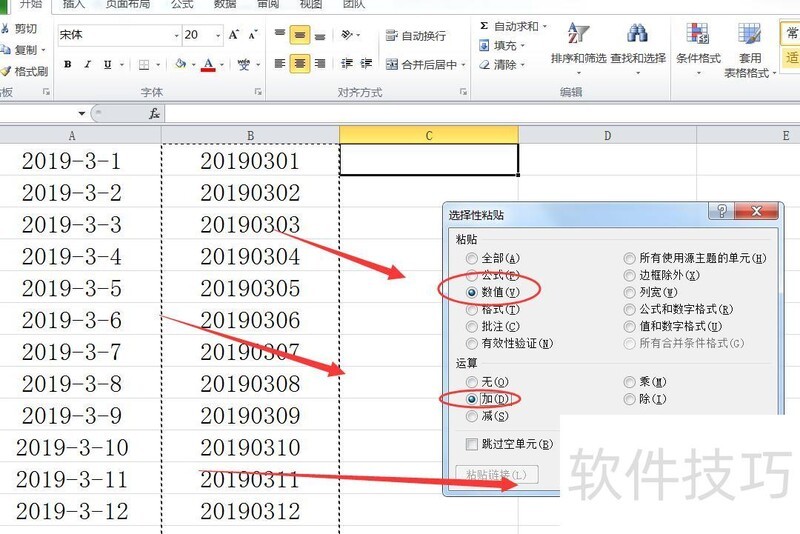
返回EXCEL表格,可见日期格式的单元格已成功转为纯数字。
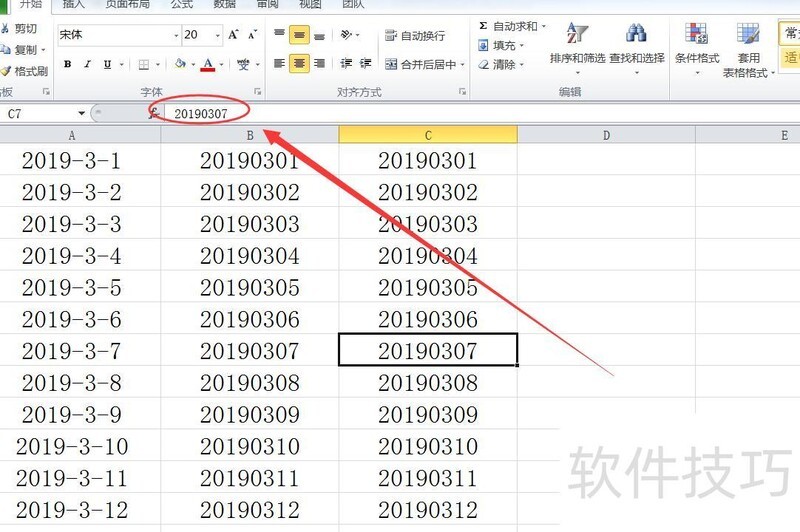
选中日期后,直接在单元格中选择所需数值即可,接下来我将演示具体操作步骤。
电脑型号为惠普暗影精灵8Pro,运行软件为WPS Office版本11.1.0.13703。
打开一个Excel文件。
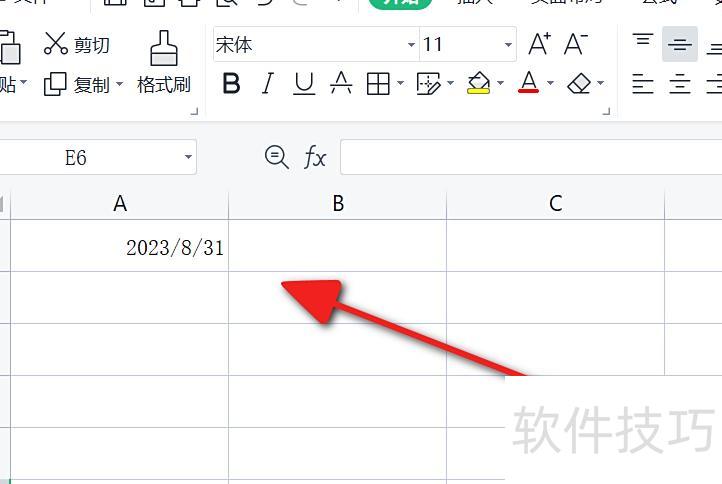
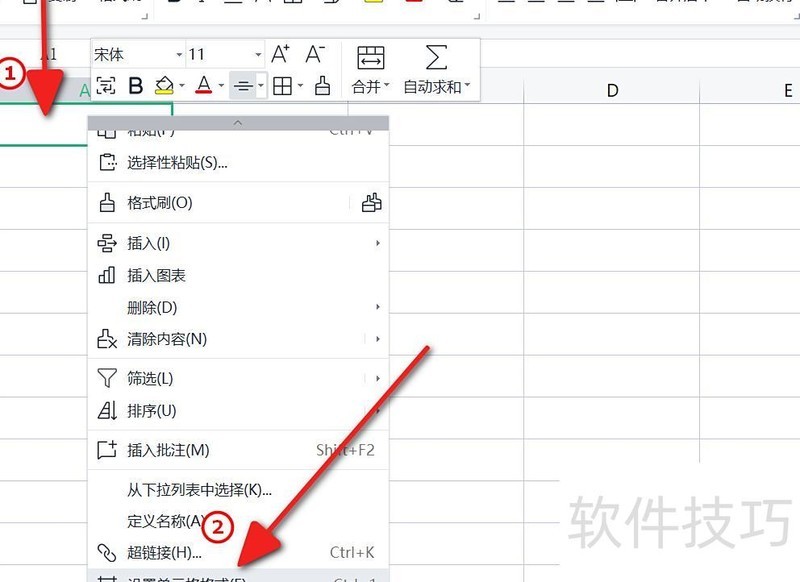
选中日期单元格,右键单击,选择设置单元格格式选项。
选择数值,将小数位设为0后点击确定。
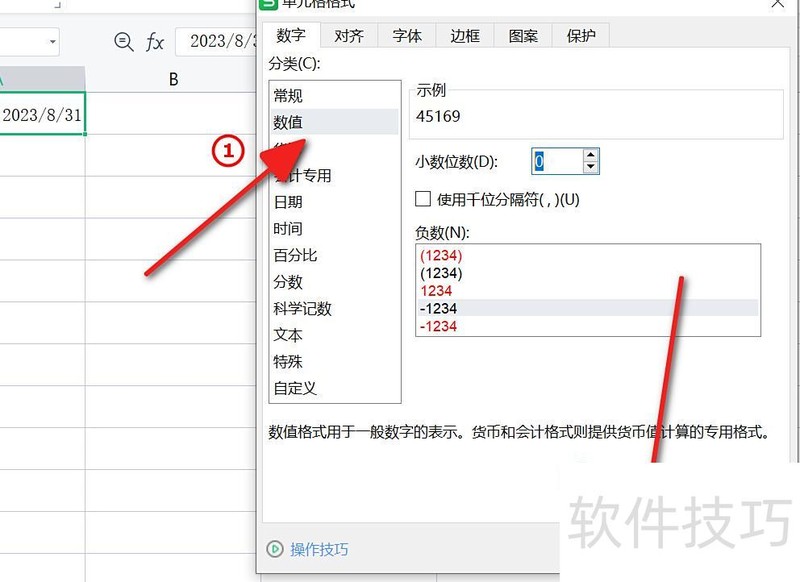
日期将转换为数值形式显示。
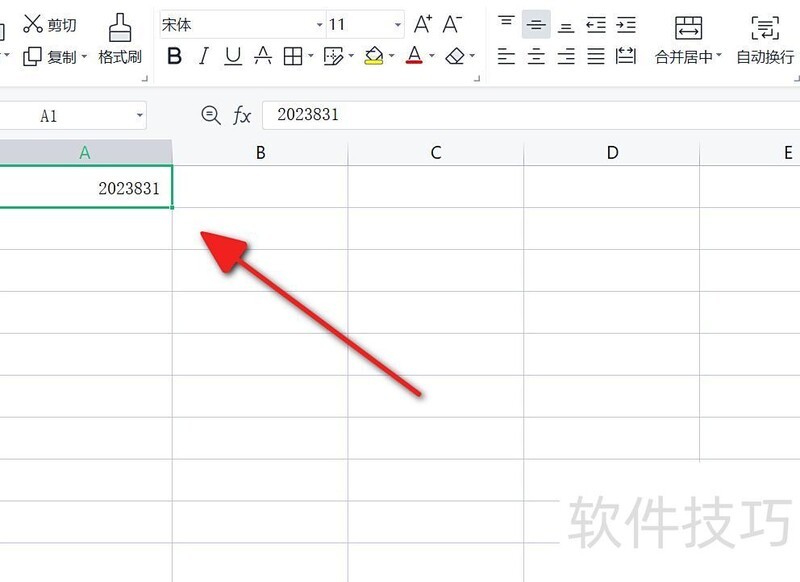
以上便是将Excel中日期转换为数值的方法,掌握后赶紧动手试试吧!?*??(ˊ?ˋ*)??*?




















