
修改PPT母版可批量更新所有幻灯片,操作步骤如下:进入母版视图,调整样式布局,保存后应用至全部页面。
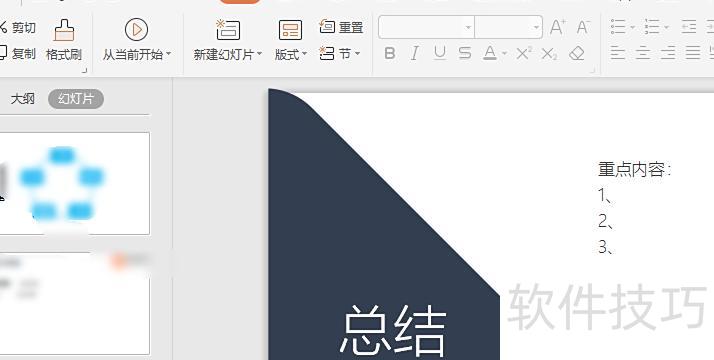
打开本地已制作完成的PPT文件。
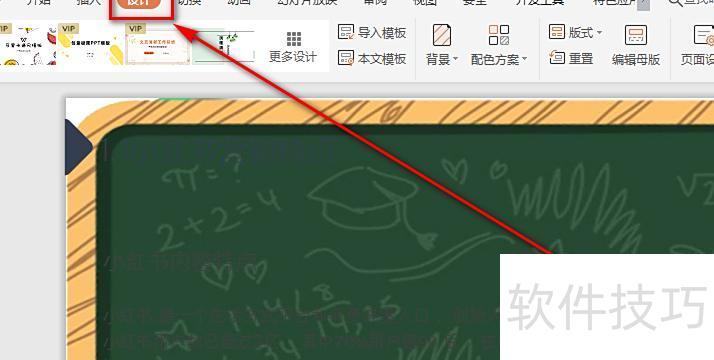
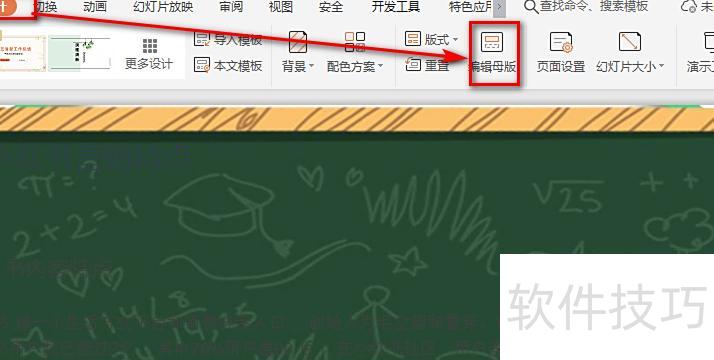
在设计菜单中,点击二级菜单中的编辑母版选项。
选择要替换的母版背景预览图。
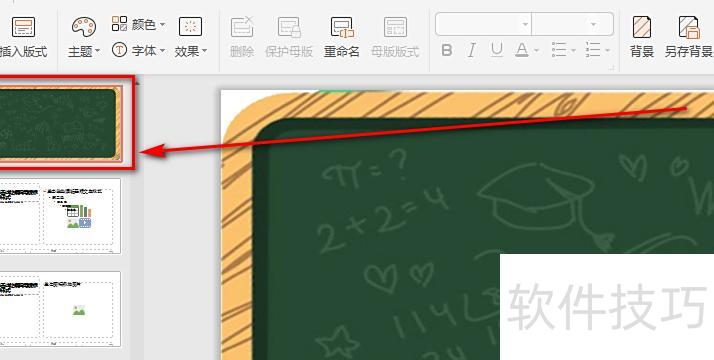
在PPT母版视图中,右键点击图片,选择删除或更换,插入所需的新母版图片即可。
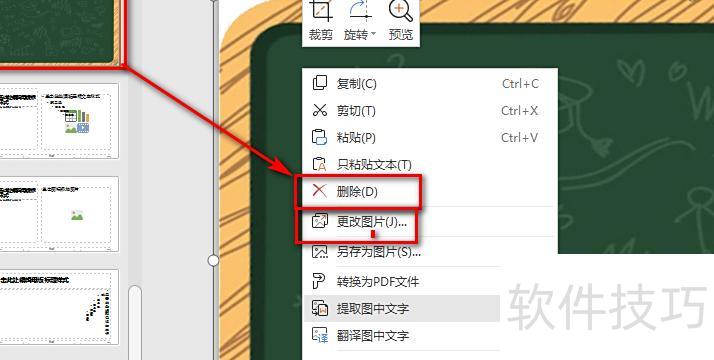
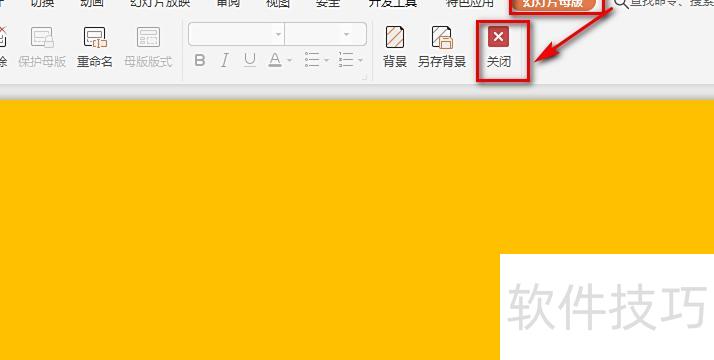
若母版包含多种格式,可依需多次修改,完成后退出幻灯片母版即可。
观看幻灯片时,最引人注目的是其精美统一的背景。其实,这种视觉效果并非难事,只需设计一个专属母版并应用即可实现。每张幻灯片都能保持风格一致,提升整体质感。接下来,就让我们一起学习如何设置幻灯片母版,轻松打造专业演示文稿。
方法/步骤
我们需先获取幻灯片制作软件,实际上操作系统在安装时已内置该工具,即办公三件套之一的PowerPoint。常见版本为2007,也有2010及更新版可供选择。若需最新功能,可自行下载安装。本文将以系统默认的2003版本为例进行操作演示。
接下来进行母版的简易编辑,先调整标题样式。原默认标题为宋体、44号字、黑色。为区分原有样式,将新标题设为楷体、24号字,并改为红色字体。设置完成后退出母版视图,查看修改效果。
我们设置的样式是否已生效?除了标题,还可调整内容、日期和页脚等格式。比如为幻灯片添加制作时间,在页脚加入版权说明,随后退出母版视图查看最终效果。
有朋友可能会疑问,设计好的母版能否应用到其他幻灯片?我们可以实际测试一下:在幻灯片界面右键点击,选择新建幻灯片,创建一张新幻灯片后进行对比,你会发现它的样式与之前设计的母版完全一致,充分验证了母版的统一应用效果。
尽管上述母版实用性强,但美观度不足。接下来,我们将制作一个更华丽的母版,方法很简单:只需添加一张个人喜爱的图片作为背景。重新进入母版编辑界面,点击插入菜单,选择图片中的来自文件,然后选中目标图片插入即可完成美化。
此时图片会遮挡文字内容,需调整图层顺序使其显现。在图片上右击,选择叠放次序中的置于底层,文字便会重新清晰显示。若需修改文字样式,只需重复此操作即可完成调整与编辑,方便快捷地实现图文协调布局。
为方便下次使用该母版,需将其保存。点击文件菜单中的另存为,在保存类型中选择.pot格式(即演示文稿设计模板,不同版本名称可能略有差异,认准.pot后缀即可),输入便于记忆的文件名,最后点击保存完成操作。
点击设计选项后,即可在设计模板中看到自己制作的母版。制作幻灯片时,若需使用该母版,只需进入设计界面,选中对应的母版样式,再点击新建幻灯片,系统便会自动应用所创建的母版格式,方便统一整体风格与布局,提升演示文稿的美观性与专业性。
END
注意事项
插入图片时需置于底层,避免遮挡文字,确保内容正常显示。
制作完母版后务必及时保存,以便后续重复使用,避免每次应用时重新制作,提高工作效率。
保存母版时务必选择pot格式(默认为ppt),否则母版将无法正确保存。
以上便是幻灯片母版的设置方法,希望能为需要的朋友提供帮助。




















