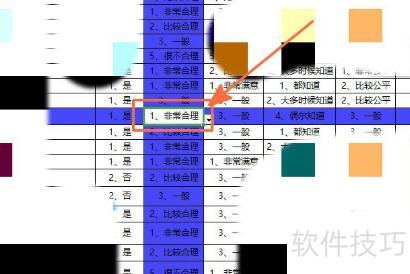
将十字光标置于表格,全选后点击开始菜单中的条件格式,选择新建规则即可。
在Excel中实现鼠标选中单元格时自动高亮其所在行和列的效果,可使用条件格式功能。首先选中需要应用格式的单元格区域,点击开始选项卡中的条件格式,选择新建规则,在弹出的窗口中选择使用公式确定要设置格式的单元格。接着,在公式输入框中输入:=(CELL(col)=COLUMN())+(CELL(row)=ROW())。该公式由两部分组成:第一部分CELL(col)=COLUMN()用于获取当前鼠标所在列的列号,并判断当前单元格的列是否与之相同;第二部分CELL(row)=ROW()则判断当前单元格的行是否与鼠标所在行一致。只要行或列匹配,公式结果即为真,触发格式设置。随后点击格式按钮,打开设置单元格格式对话框,切换至填充选项卡,选择一种醒目的背景色(如绿色)作为高亮颜色。确认设置后,当用户点击任意单元格时,其所在行和列将自动以绿色突出显示,形成十字交叉的视觉引导效果,便于数据查看与定位。
点击确定后,当前鼠标所在单元格所在的行和列会以绿色填充。然而,由于单纯点击单元格并不会触发工作表的重新计算,因此十字光标不会立即更新颜色位置,必须手动按F9键强制计算,才能使颜色跟随到最新选中的单元格。若希望实现自动更新,无需每次按F9,则可通过简单的VBA设置来实现。操作方法是:将鼠标移至工作表标签位置,单击右键,选择查看代码,进入VBA编辑界面。在打开的代码窗口中,点击顶部第一个下拉框,选择Worksheet,然后在下方出现的两个事件过程之间插入一行代码Calculate。完成输入后关闭VBA编辑器,返回工作表。此时再移动鼠标,无论切换到哪个单元格,带有绿色高亮的十字交叉线都会随着鼠标位置实时自动更新,实现动态追踪效果,提升操作效率与视觉体验。
显示方向即阅读时的横竖模式。
打开Excel文件,即可查看已编辑完成的数据内容。
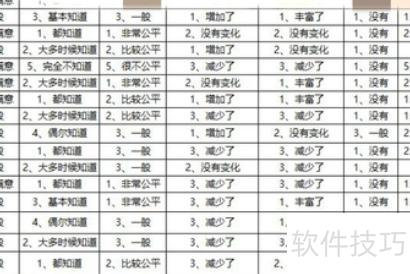
直接查看Excel表格内容,因信息繁多,易造成视觉混乱。
在Excel表格右下角可见多个功能图标。
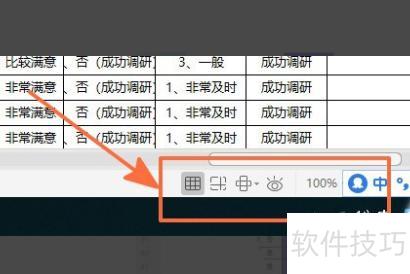
点击阅读模式设置图标
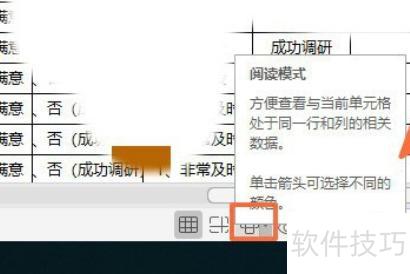
点击图标旁的下拉箭头,即可查看并选择颜色选项。
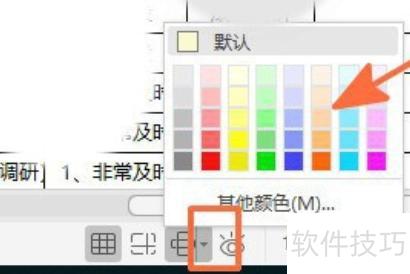
根据个人需求或偏好选择颜色。
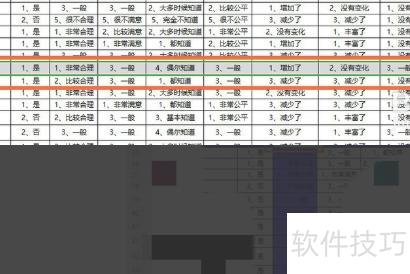
7、颜色标注会直接显示在阅读内容上,便于清晰查看与当前单元格同行同列的相关数据。