
如下:
设备:戴尔电脑
操作系统:Windows 10
使用Excel 2026软件进行操作
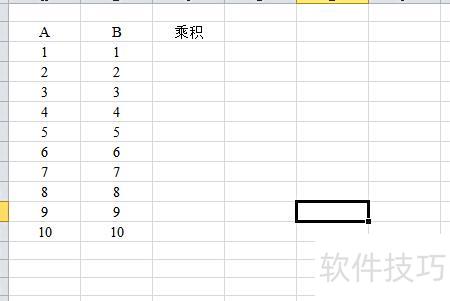
打开Excel,输入两列数据。
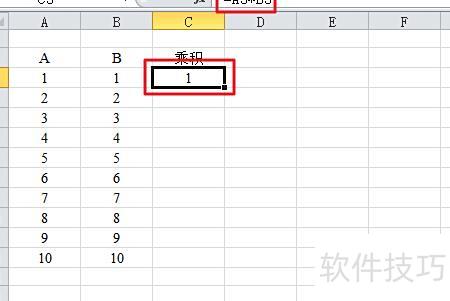
在乘积下方单元格输入=A3*B3,按回车键即可显示结果。
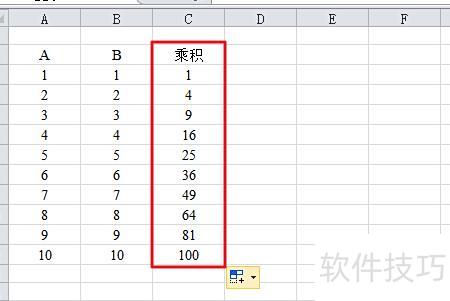
向下拖动单元格至乘积末行,即可批量生成全部结果。
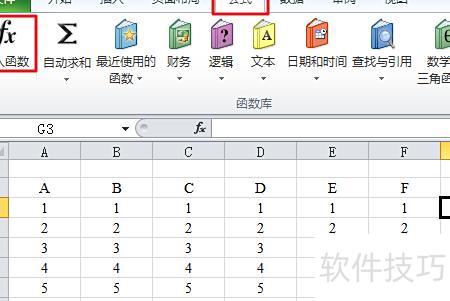
当数据量较大时,可插入函数进行求积,在工具栏中选择公式下的插入函数即可。
在弹出的窗口里查找并选择product函数。
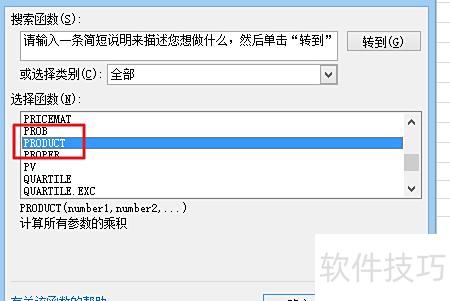
选择所需求积的数据作为函数参数,确认即可。
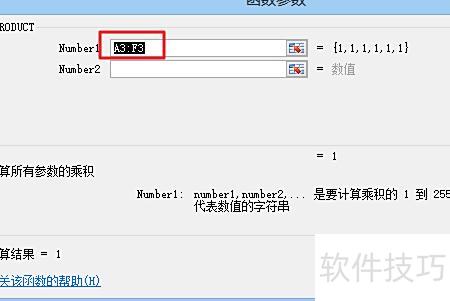
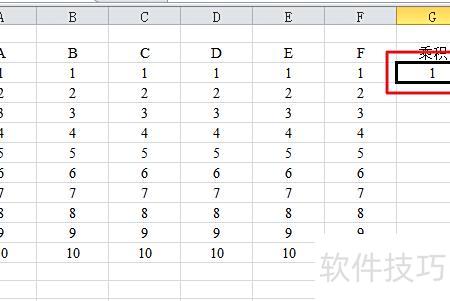
点击确认后,首行结果立即显示。
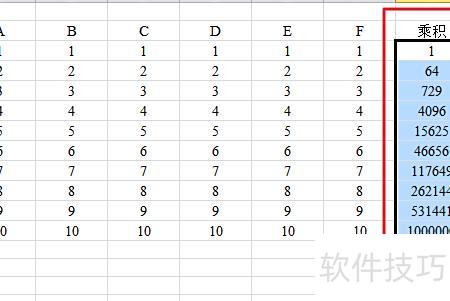
向下填充单元格至乘积末行,即可得到全部结果。
工具与材料:Microsoft Office Word 2016 及 Excel 表格软件。
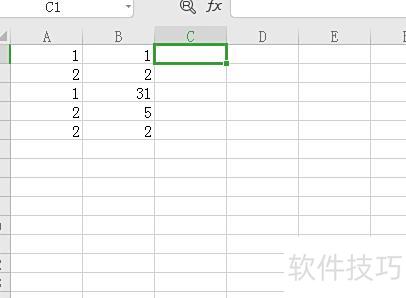
打开Excel文件,双击选中表格。

接着在界面中选择用于显示乘积结果的单元列的第一个单元格。
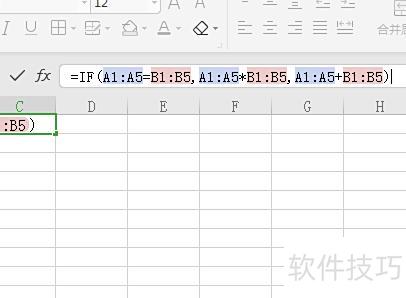
在该界面的上方输入IF函数公式:=IF(A1:A5=B1:B5,A1:A5*B1:B5,A1:A5+B1:B5)。
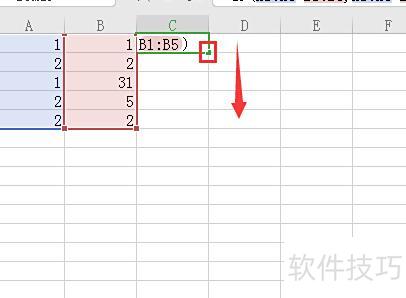
在界面中,选中存放乘积结果的单元格,按住右下角向下拖动即可填充。
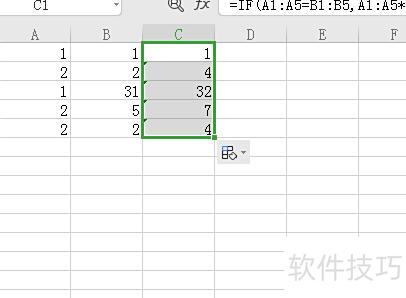
弹出窗口将展示不同条件下的乘积结果。
在电子表格中,两数相乘可用*号或PRODUCT函数实现。
在A4单元格输入公式,计算A1与A2之和再乘以A3的值。
或
二、PRODUCT函数的定义
将所有传入的数字参数相乘并返回结果。
语法
Number1、number2……为需相乘的1至30个数字参数。
说明
当参数为数字、逻辑值或可转换为数字的文本时可计算;若为错误值或无法转换为数字的文本,则会出错。
若参数为数组或引用,仅其中的数值参与计算,空白单元格、逻辑值、文本及错误值均被忽略。
三、Excel中的加减乘除运算
A1到A5单元格依次为1、2、3、4、5,B6单元格为6。
加法
A1到A5加B6等于21
减法
A1到A5之和减B6等于9
乘法
A1到A5与B6相乘结果为720
除法
A1到A5相乘除以B6等于20
公式所在单元格不可引用自身,避免产生循环计算。
四、单元格地址:
表格上方的字母A、B、C……为列标,用于标识各竖列。
表格左侧有一列竖排的数字1、2、3……,这些数字称为行号。
单元格的名称由列标和行号组合而成,也称为单元格地址。例如,A列第3行记为A3,C列第18行记为C18,第5列(即E列)第7行记为E7。这种命名方式如同坐标系统,精确标识出每个单元格在表格中的位置。






















