最近参与一个项目投标,投标文件要求提供双层PDF,我才首次了解到这一格式。经过一番摸索终于成功制作,过程颇费周折。现将具体操作步骤整理出来与大家分享,下面我们一起学习如何制作双层PDF。
先了解什么是双层PDF。
双层PDF由上下两层构成:底层为图像,上层为与图像文字位置对齐的可编辑文本。用户可直接选中并复制图像上的文字,粘贴至Word、WPS等文档中使用,兼具视觉效果与文本操作便利性。
双层PDF格式文件是一种在标准PDF基础上发展而来的多层结构文档,兼具文本与图像双重特性。它既可由Word等文字处理软件生成,也可通过扫描仪将纸质文件转化为数字形式。该格式的核心特征在于其包含两个相互对应的图层:上层为原始扫描图像,完整保留文件的版面布局、手写笔迹、印章等视觉信息;下层则是通过OCR(光学字符识别)技术提取出的可编辑文本,与图像内容精确对齐。这种结构使得双层PDF既能保持原始资料的真实面貌,又具备文本检索、内容选择和复制等电子文档功能。通常在扫描纸质材料后,经过去污、纠偏、OCR识别等处理流程,即可生成此类文件。由于兼具高保真性与可操作性,双层PDF广泛应用于档案管理、电子卷宗、文献数字化等领域,有利于构建高效、规范的索引数据库,实现信息资源的长期保存与科学管理。
双层PDF文件通常分为两种类型:一是图像型,可借助OCR软件进行去污、纠偏和文字识别处理,再通过双层PDF制作工具生成可检索的双层PDF;二是文本型,常见于由Word文档转换而来。具体流程是先将Word文件转为单层PDF,再将该PDF转换为图像格式,接着利用OCR技术对图像中的文字进行识别,最后通过双层PDF生成软件整合图文信息,输出具备可搜索功能的双层PDF文件。整个过程实现了内容保留与文本检索的结合。
制作双层PDF的步骤有哪些?
无需安装序列号,也无需注册。
直接安装完整版即可使用
安装完成后,桌面将显示Adobe Acrobat 9 Pro的快捷方式图标。
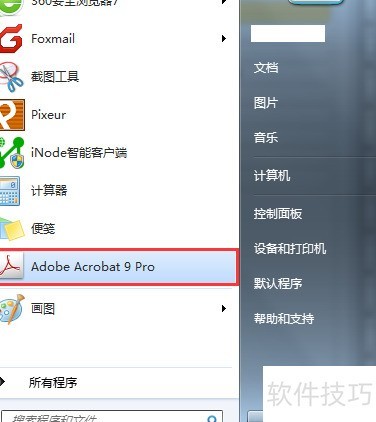
开始菜单中显示Adobe Acrobat 9 Pro程序图标。
所有程序中出现的内容:
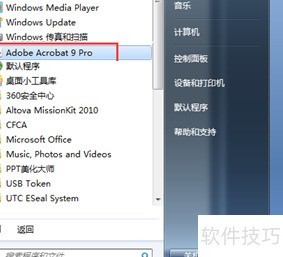
3、4、5均可用于打开PDF编辑软件。
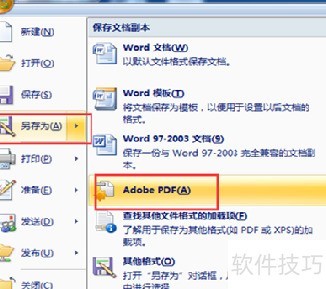
编辑并保存好投标文件Word文档,点击Office按钮,将鼠标悬停在另存为上,选择Adobe PDF格式进行保存。
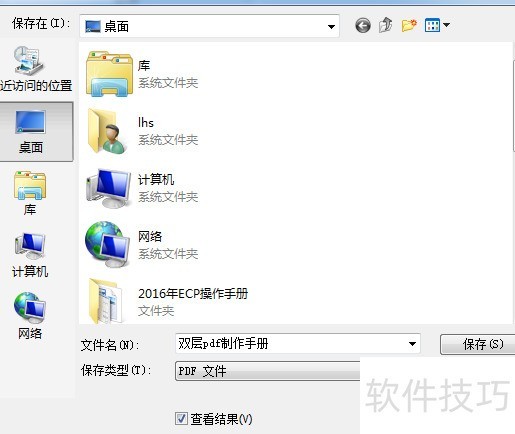
选择保存路径与文件名,点击保存即可。
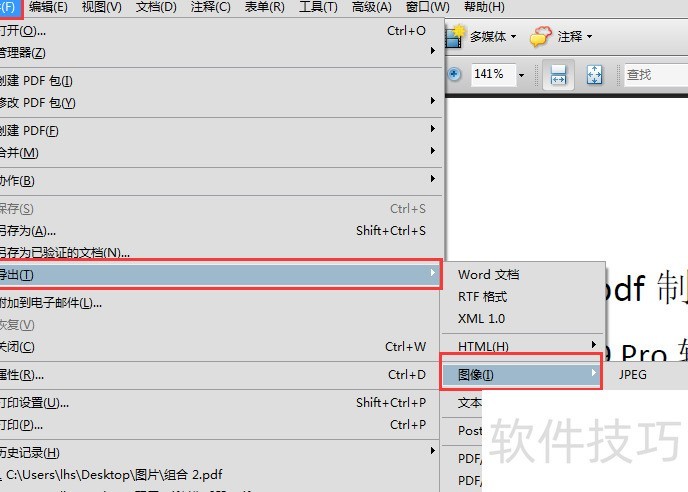
启动Adobe Acrobat 9 Pro,打开目标PDF文件,依次选择文档→导出→图像→PNG格式进行转换。
进入设置,选择分辨率59.06,确认保存。
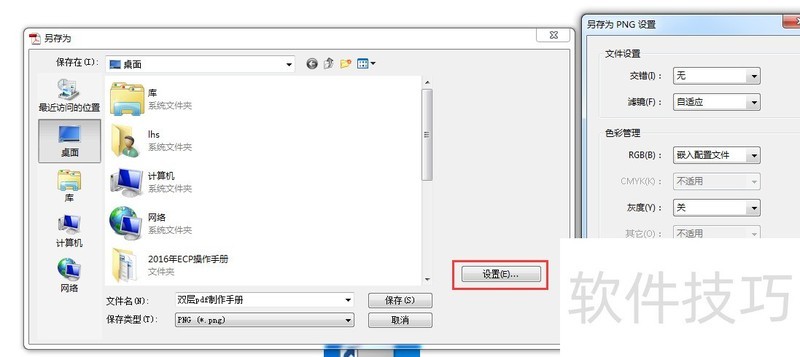
选择转换后图片的保存路径,建议统一存放于同一文件夹中。
选中所有图片,右键选择在Acrobat中合并支持的文件即可。
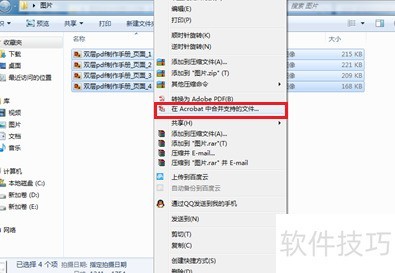
2、点击合并文件
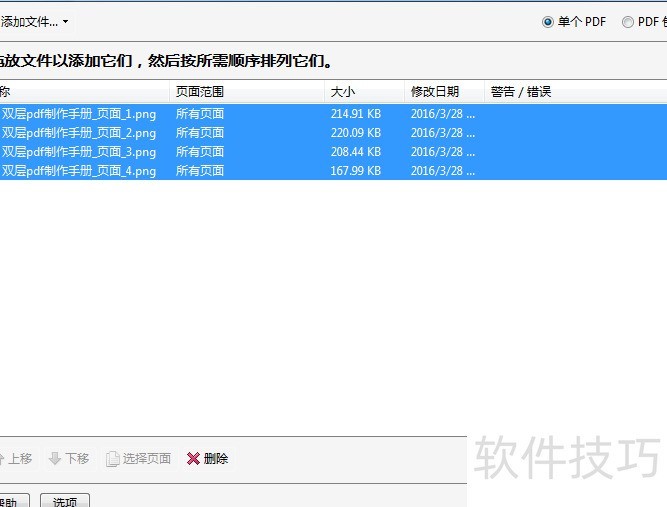
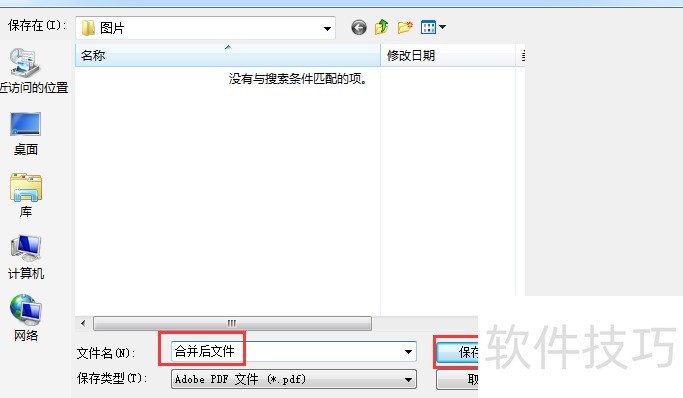
为合并后的文件命名并选择保存路径,点击保存,文件将自动在Acrobat中打开。
进入文档,选择OCR文本识别功能进行文字提取。
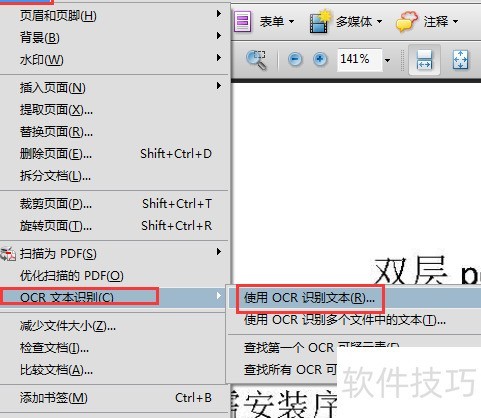
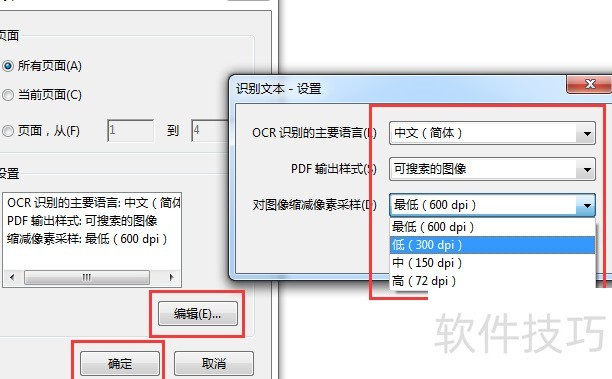
点击编辑,设置识别语言和采样像素,图像缩减选最低(600dpi),确认。
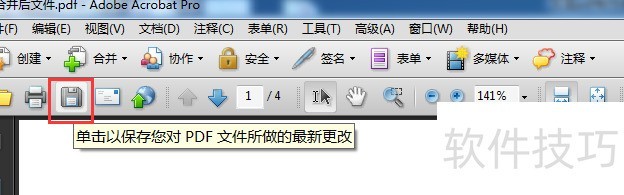
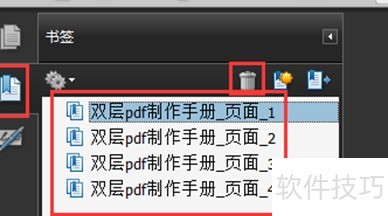
打开书签,选中旧的并删除。
选择已识别的标题,点击添加书签,如有误或未识别可修改标题。
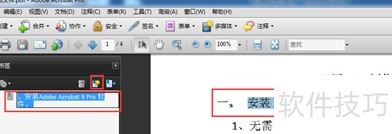
重复操作,将全部标题加入书签并保存。