
查找重复数据的主要目的是为了清理冗余信息,确保数据的准确性和简洁性。在Excel中,去除重复项有多种常用方法,以下介绍三种实用且操作简便的方式。
第一种方法是直接利用Excel内置的删除重复项功能。首先选中需要处理的数据区域,然后切换到数据选项卡,点击其中的删除重复项按钮。系统会自动识别并移除重复的行,仅保留每组数据中的第一条记录,操作简单快捷,适合大多数常规场景。
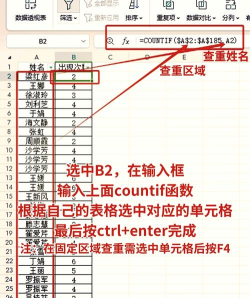
第二种方法通过函数公式来判断重复情况。可以在相邻列(如C列)输入公式=COUNTIF(A:A, A1),随后将该公式向下填充至所有对应行。此公式的作用是统计A列中每个值出现的次数。接着,按照C列数值进行升序排序,数值为1的即为唯一值,排在上方;而大于1的则代表存在重复,通常位于列表末尾。此时,可手动删除这些重复行,完成去重操作。
第三种方法采用高级筛选功能。同样先选中目标数据区域,进入数据选项卡后,点击筛选下拉菜单中的高级选项。在弹出的对话框中勾选选择不重复的记录,并设置是否复制到其他位置。确认后,系统将自动生成一组无重复的数据列表,原数据则保持不变,适用于需要保留原始信息的情况。
此外,也可借助辅助列标记重复项。例如在B1单元格输入公式=IF(COUNTIF($A$1:$A$20,A1)>1,A1,),下拉填充后,B列将显示所有重复的原始数据。或者使用公式=IF(COUNTIF(A:A,A1)>1,重复,),用文字标注出重复项,便于直观识别。同时,结合条件格式功能,还能高亮显示重复内容,进一步提升查找效率。






















