
你是否遇到过,想打一个生僻字,却半天拼不出来,或者,在需要快速记录灵感时,拼音输入总感觉慢半拍,其实,苹果手机自带的手写键盘,就能完美解决这些问题,它不仅能识别复杂汉字,还能让你找回书写的乐趣,今天,我们就来聊聊,苹果手写键盘怎么设置,让你轻松上手,享受不一样的输入体验。
1、手写键盘在哪里添加
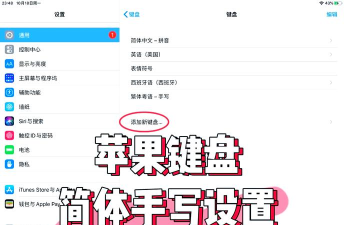
打开你的苹果手机,找到“设置”图标,点进去,然后,向下滑动屏幕,找到“通用”选项,接着,点击进入“键盘”设置,这里,你会看到所有键盘选项,接着,再次点击“键盘”,进入管理页面,然后,选择“添加新键盘”,在列表里,找到“简体中文”,点开它,勾选“手写”选项,这样,手写键盘就添加成功了,是不是很简单。
2、如何切换与使用手写
添加完成后,你就可以使用了,在任何需要输入的地方,比如微信聊天框,点击输入框,调出键盘,然后,注意键盘左下角,有一个地球图标,轻点它,就能在不同键盘间切换,多按几次,直到出现手写界面,手写区域,通常占据屏幕下半部分,你只需用手指,或者苹果笔,在上面直接书写,系统会实时识别,并显示候选字,选择正确的字,即可上屏,书写时,不必拘泥于笔顺,连笔也能识别。
3、手写输入的实用技巧
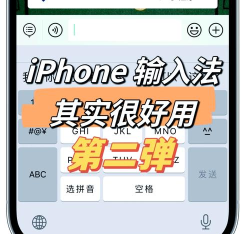
掌握一些技巧,能让手写更高效,可以连续书写,不必写一个字选一次,写完一个词或短句后,再一起选择,这样更快,如果写错了,可以直接在错字上,划一条横线删除,非常方便,另外,手写也支持中英文混合,写英文单词,一样能识别,还有,在书写区域,从左向右滑动,可以输入空格,从右向左滑动,则是删除,这些手势,能大大提升速度,别忘了,可以调整键盘高度,适应你的握持习惯。
4、解决常见问题与优化体验
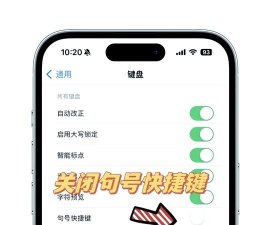
有时,你可能会遇到,手写键盘不出现的情况,别着急,检查是否真的添加成功,回到键盘设置里确认,确保当前输入法,支持中文手写,比如在纯英文App里,可能无法调用,如果识别不准,试着写工整些,放慢速度,让系统更好地捕捉笔画,另外,保持屏幕清洁,避免误触,如果还是不喜欢,随时可以,在键盘设置中,将其移除,多尝试几次,你就能找到,最适合自己的使用节奏。
苹果手写键盘,是一个被低估的宝藏功能,它不仅能应对,生僻字和快速记录,更能带来,一种亲切的输入感受,通过简单的设置,和短暂的适应,你就能熟练使用,无论是年长的父母,还是追求效率的你,都值得一试,现在,就打开设置,添加手写键盘吧,你会发现,原来输入,可以如此轻松有趣。






















