
你是不是经常需要截图,但又不知道键盘怎么操作,其实,键盘截图很简单,掌握几个快捷键就行,今天,我们就来聊聊,键盘如何截图,让你轻松保存屏幕画面。
1、最常用的截图快捷键
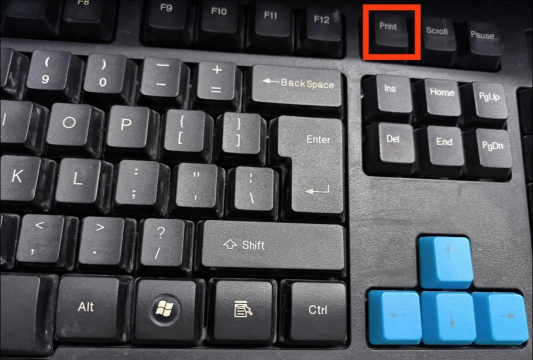
我们说说最常用的方法,那就是“PrtSc”键,这个键全称是“Print Screen”,它在键盘的右上角,按下这个键,就能截取整个屏幕,然后,你可以打开画图软件,按下“Ctrl+V”粘贴,这样,截图就保存下来了。
不过,这个方法有个小缺点,它截取的是整个屏幕,如果你只想截取当前窗口,可以试试“Alt + PrtSc”组合键,这个组合键,能帮你截取当前活动窗口,非常方便,然后,同样粘贴到画图里保存。
2、Windows系统自带的截图工具
除了快捷键,Windows系统也有自带工具,比如“Win + Shift + S”组合键,按下后,屏幕会变暗,你可以选择矩形区域,或者自由形状截图,截图后,图片会保存在剪贴板,你可以直接粘贴使用。
另外,你还可以搜索“截图工具”,打开这个应用,它能进行延迟截图,还能添加简单的标注,功能虽然基础,但完全够用,特别适合临时截图需求。
3、其他实用的截图方法
如果你用的是QQ或微信,它们也自带截图功能,QQ的默认快捷键是“Ctrl + Alt + A”,微信则是“Alt + A”,按下后,就能自由选择截图区域,还能添加文字、箭头等标注。
然后,截图完成后,可以直接发送,或者保存到本地,这个方法,特别适合聊天时使用,非常便捷,不需要额外打开软件。
4、截图后的编辑与保存
截图完成后,我们常常需要编辑,你可以用系统自带的“画图3D”,或者“照片”应用,它们都能进行简单的裁剪,旋转,以及添加文字。
另外,如果你需要更专业的功能,可以试试“Snipaste”或“FastStone Capture”,这些工具功能强大,支持滚动截图,还有丰富的标注选项,能大大提升效率。
记得及时保存截图,你可以选择“另存为”,然后命名文件,选择保存位置,建议建立一个“截图”文件夹,这样管理起来更方便,不会找不到。
键盘截图方法很多,从简单的“PrtSc”键,到系统工具,再到第三方软件,你可以根据需求选择,多练习几次,就能熟练掌握,希望这些方法,能帮你轻松搞定截图问题。






















