
悬浮窗功能,越来越普及,它像个小助手,常驻屏幕一角,随时待命,无论是看视频,还是回消息,都能快速切换,非常方便,但很多朋友,却不知道,如何开启它,其实方法很简单,今天就来聊聊,几种常见场景,下的开启方法。
1、手机系统悬浮窗

从手机设置入手,这是最基础的方法,打开手机设置,找到应用管理,或者权限管理,不同品牌手机,名称可能不同,接着,找到目标应用,比如某个视频软件,点击进入详情页,查看权限设置,找到悬浮窗权限,将其开关打开,就可以了,有些手机系统,还支持快捷开启,从屏幕侧边滑出,智能侧边栏,里面就有悬浮窗,一键就能开启,非常快捷。
2、特定应用内开启
很多应用本身,就内置了悬浮窗功能,以视频软件为例,播放视频时,全屏界面右下角,常有一个小图标,写着“小窗”或“画中画”,点击这个图标,视频就会缩小,变成悬浮窗模式,可以拖动位置,调整窗口大小,同时操作其他应用,聊天软件也类似,收到新消息时,可以设置成,悬浮窗快速回复,不用切换应用,就能完成沟通,效率大大提升。
3、游戏模式与工具
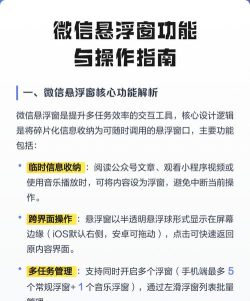
再者,玩游戏的时候,悬浮窗也很实用,很多手机有,专门的游戏模式,开启游戏后,从屏幕边缘划出,游戏助手菜单,里面就有悬浮窗,可以快速回复消息,或者查看攻略,不影响游戏进程,一些工具类应用,比如计算器、翻译软件,也支持悬浮窗,需要在应用内,找到相关设置,开启悬浮窗权限,就能随时调用,非常方便。
4、电脑端开启方法

电脑上也有,类似的悬浮窗功能,比如视频播放器,在设置选项里,找到“置顶播放”或“迷你模式”,勾选后播放窗口,就会悬浮在最前,其他软件窗口,无法遮挡它,一些通讯软件,也支持聊天窗口,设置为悬浮模式,方便随时查看,具体操作路径,因软件而异,但思路大同小异,多在设置里找找,就能发现。
打开悬浮窗,关键在权限和应用设置,手机系统是基础,应用内开关是捷径,多尝试几次,就能熟练掌握,这个小功能,能让你的操作,变得更加流畅高效。




















