
微信聊天,总有精彩瞬间,想录下来分享,却不知道如何操作,其实,微信录屏很简单,掌握几个方法,就能轻松搞定,无论是聊天记录,还是视频通话,都能清晰记录,今天,就和大家聊聊,微信录屏那些事。
1、系统自带录屏功能,最直接方便
可以试试手机自带录屏,现在智能手机,大多都有这功能,比如苹果手机,从屏幕右上角,向下滑动,找到控制中心,点击录屏按钮,就能开始录制,安卓手机也类似,从顶部下拉菜单,找到录屏图标,点击即可开始,这个方法最直接,不需要额外软件,非常方便快捷。
录制时,记得打开麦克风,这样能录下声音,比如语音消息,或者通话声音,录完之后,视频会自动保存,在手机相册里,就能找到它,然后打开微信,选择要发送的人,从相册中选择视频,就能发送出去了,整个过程,一气呵成。
2、借助第三方录屏软件,功能更强大
如果觉得,系统功能不够用,可以试试第三方软件,应用商店里,有很多录屏APP,比如“录屏大师”,或者“小熊录屏”,这些软件功能多,可以设置画质,还能进行编辑,比如添加字幕,或者裁剪片段,让视频更完美。
使用前,先下载安装,然后打开软件,根据提示设置,通常需要授权,比如悬浮窗权限,设置好后,回到微信界面,点击悬浮按钮,就能开始录制,录制过程中,可以暂停继续,非常灵活方便,录完的视频,可以直接分享,到微信朋友圈,或者发给好友。
3、电脑端微信录屏,适合办公场景
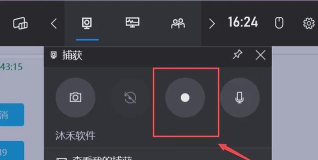
有时在电脑上,使用微信办公,也需要录屏,这时可以用,电脑的录屏功能,Windows系统,有“Xbox Game Bar”,按Win+G键,就能调出面板,点击录制按钮,选择录制区域,就能开始录屏,Mac电脑也一样,用QuickTime Player,或者系统自带的,截图录屏功能。
电脑录屏,适合记录,工作沟通内容,或者线上会议,录制的视频,清晰度更高,也方便后期处理,录好之后,通过文件传输,发送到手机微信,或者直接发给同事,提高工作效率。
4、注意事项与技巧,让录屏更顺畅
录屏时,有些小技巧,能让过程更顺畅,确保手机电量充足,避免录制中断,关闭不必要的通知,防止录进杂音,还有,录制前先试一下,检查声音和画面,是否都正常。

另外,注意隐私问题,录制他人内容时,最好先征得同意,尤其是聊天记录,涉及个人隐私,更要谨慎处理,视频文件较大,发送前可以压缩,或者用云盘分享,避免发送失败。
微信录屏并不难,无论是手机,还是电脑,都有对应方法,选择适合自己的,就能轻松记录,那些难忘的对话,和重要的时刻,希望这些方法,能帮到你。




















