
你是不是经常用cad画图,画完之后,却不知道该怎么算面积,这其实是个很常见的困扰,无论是做建筑设计,还是室内装修,甚至机械制图,都需要精确的面积数据,今天,我们就来聊聊,cad里到底有哪些好用的面积计算方法。
1、 最常用的“area”命令打开你的cad图纸,找到需要测量的那个封闭图形,然后在命令行里,直接输入“area”这个命令,接着,根据提示,用鼠标依次点击图形的各个角点,按一下回车键,看,面积和周长就立刻显示出来了,这个方法特别直接,适合规则的多边形。
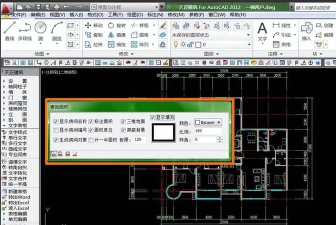
不过,有时候图形太复杂,点选角点会很麻烦,这时候,你可以试试另一个选项,在输入“area”命令后,先输入“o”,这是“对象”选项的快捷键,然后,直接用鼠标点击那个封闭的图形对象,比如一个圆,或者一个闭合的多段线,结果同样会瞬间出现,非常省事。
所以,对于闭合的图形对象,用“对象”模式是最高效的,它能避免手动点选的误差,确保数据的绝对准确,尤其在进行工程量统计时,这一点至关重要。
2、 利用“特性”面板查看如果你觉得记命令太麻烦,cad还提供了一个更直观的方法,那就是“特性”面板,用鼠标选中你想要测量的那个封闭图形,然后,同时按下键盘上的“ctrl”和“1”这两个键。
这时,屏幕旁边会弹出一个详细的属性窗口,在这个窗口里,你可以找到“面积”和“周长”这两个参数,它们的数值就清晰地列在那里,你甚至可以直接复制使用,这个方法不需要输入任何命令,非常适合新手操作。
而且,“特性”面板的功能非常强大,它不仅能看面积,还能修改图形的颜色、线型等各种属性,可谓是一举多得,当你需要频繁查看不同图形的面积时,用这个方法会感觉特别顺手。
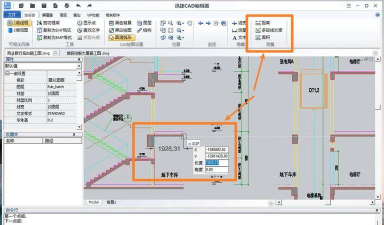
3、 针对不规则图形的“边界”创建在实际工作中,你遇到的图形往往不是规整的矩形或圆形,它们可能由很多零散的线段组成,并没有形成一个闭合的整体,这时候,直接使用“area”命令可能会失效。
别担心,cad早就考虑到了这种情况,你可以使用“boundary”命令,中文叫“边界”,在命令行输入它,会弹出一个对话框,点击“拾取点”按钮,然后,在你想要计算面积的区域内部,用鼠标点击一下。
接着,cad会自动分析,并沿着区域的边缘,生成一个新的闭合多段线,这个新生成的图形,就是一个标准的封闭对象了,你再使用前面提到的“area”命令,或者“特性”面板,就能轻松算出它的面积了。
这个方法就像变魔术,能把一堆散乱的线,变成一个完整的形状,特别适合处理建筑平面图中,那些由墙体围合出来的房间面积。
4、 查询工具里的“面域”功能对于一些更特殊的情况,比如图形是三维的,或者是由多个独立部分拼接而成的,你可以尝试使用“面域”功能,在绘图工具栏里,找到“绘图”菜单,在下拉列表中点击“面域”。
然后,用鼠标框选所有构成这个区域的线条,按回车确认,这样,这些线条就会组合成一个二维的封闭面,这个面域对象,本身就携带了面积信息,你同样可以通过“特性”面板来查看它。
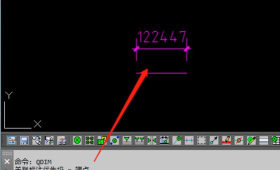
创建面域还有一个好处,就是它能进行布尔运算,比如,你可以把两个面域相加,或者从一个面域中减去另一个,从而计算出更复杂的组合图形的面积,这在机械零件的面积计算中,非常实用。
cad计算面积的方法有很多,从简单的命令,到智能的创建,每种方法都有它的适用场景,关键是根据你图纸的实际情况,选择最快捷、最准确的那一种,多练习几次,你就能成为计算面积的高手了。






















