
撰写毕业论文、策划方案或简历时,常需对文本中的特定内容进行对齐。这里想问大家:你们是否习惯通过按空格键来实现对齐?
对于重要文档,忽视细节可能造成严重后果!今天为大家介绍Word中快速对齐文字的三种实用技巧,简单高效,助你轻松提升排版质量。
方法一:使用Ctrl+Shift+J快捷键实现分散对齐。
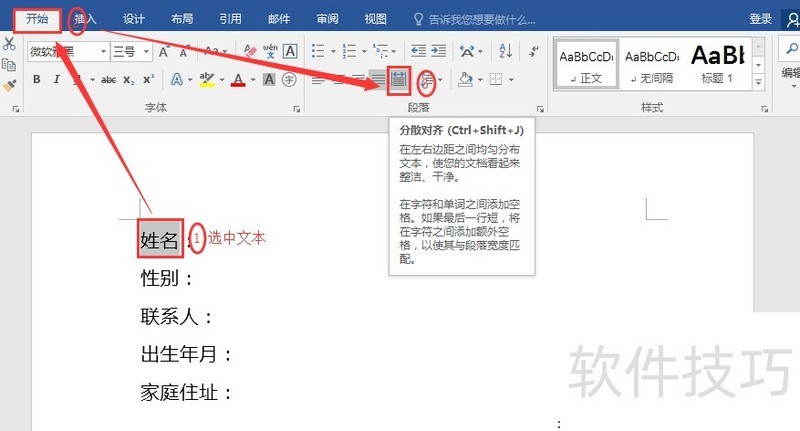
分散对齐通过在字符与单词间增加空格实现,末行较短时会额外加空,使其宽度与段落一致。
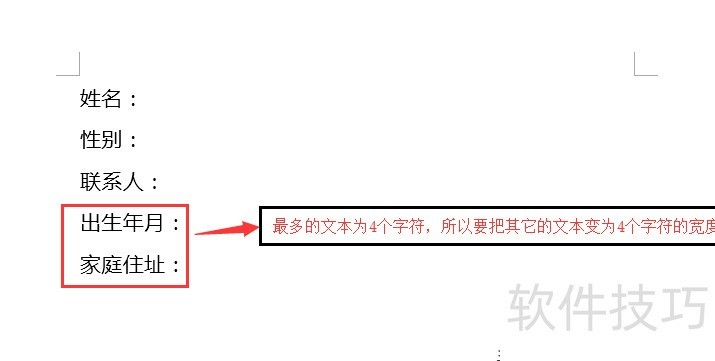
所示,需对齐的文本包含两字、三字和四字项(不含冒号)。由于最长为四个字符,因此应将其他文本统一调整为四个字符宽度,以实现整体对齐美观。
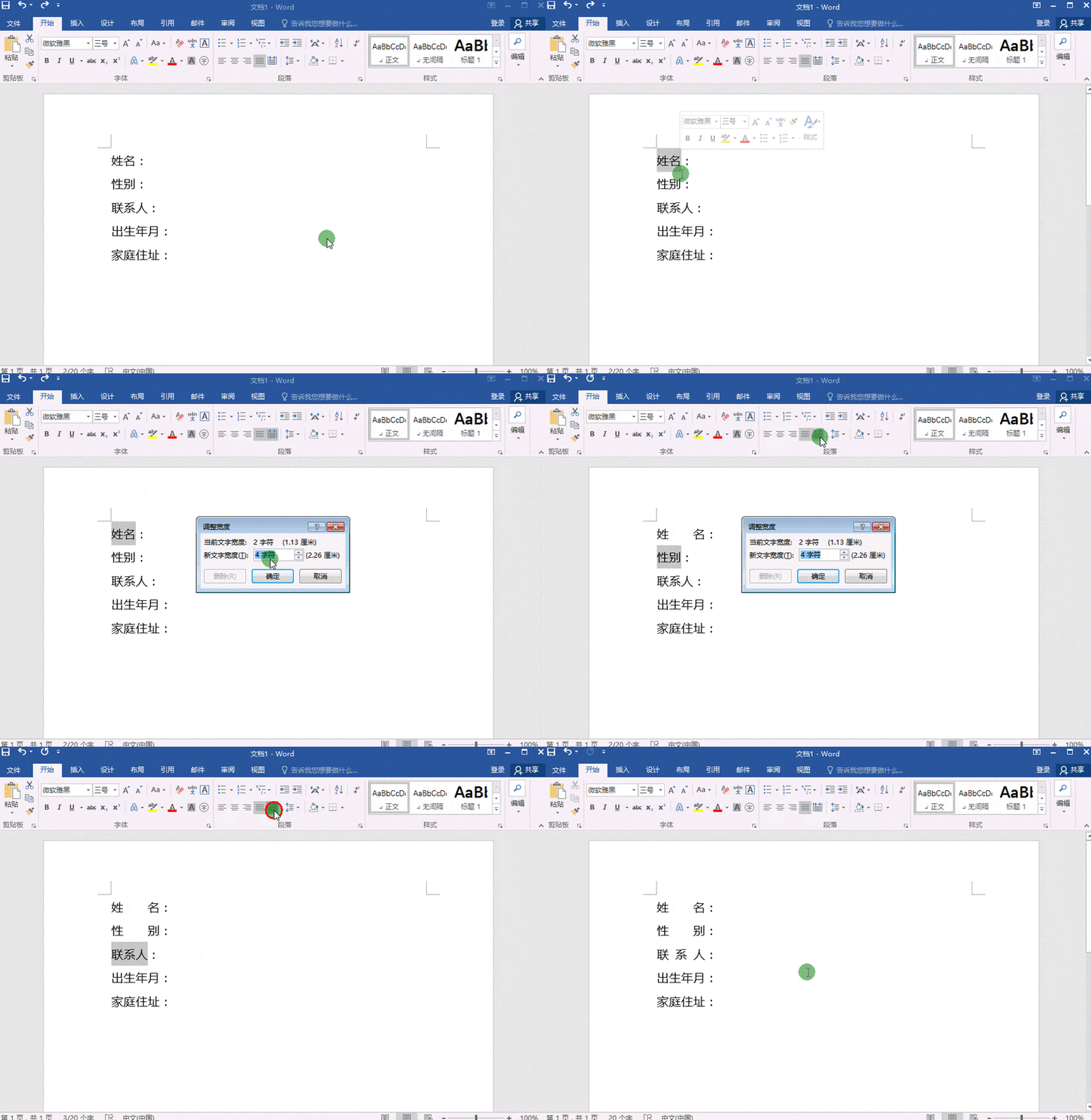
选中需对齐的文字(不含冒号),点击开始选项卡,进入段落工具组,选择分散对齐即可完成设置。
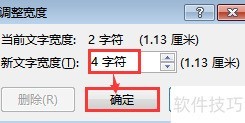
弹出调整宽度对话框,输入4字符(与最长文本对齐),点击确定即可完成设置。
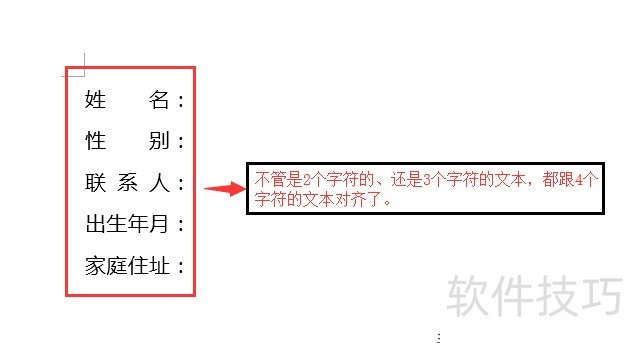
对其他字符进行相同设置后,无论是两个还是三个字符,均能与四个字符的文本对齐。
5、全程动图展示。
方法二:调节宽度。
方法二操作与方法一相似。
选中文本后,进入开始选项卡,找到段落工具中的中文版式,点击调整宽度即可完成对齐设置。
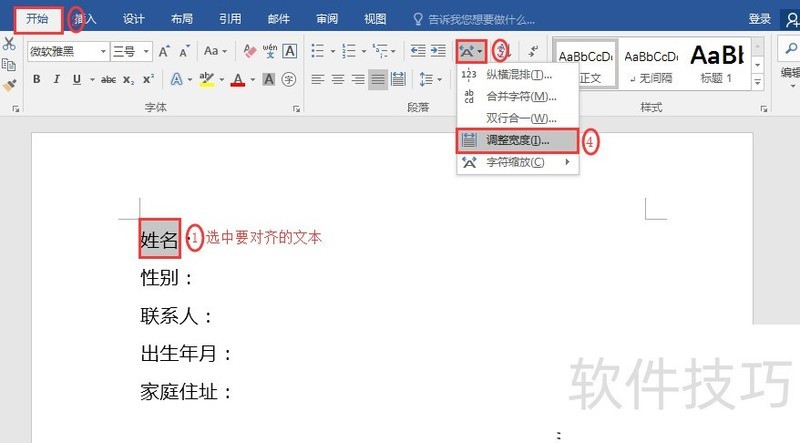
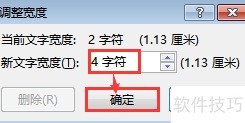
弹出调整宽度对话框,输入新宽度为4字符,点击确定完成设置。
3、设置其余需对齐的文本,效果同方法一第四步。
动图完整演示
方法三:通过插入表格实现。
对于行数较多且需多处对齐的文本,可插入表格,设置单元格对齐方式,并将表格边框隐藏,以实现整齐排版效果。
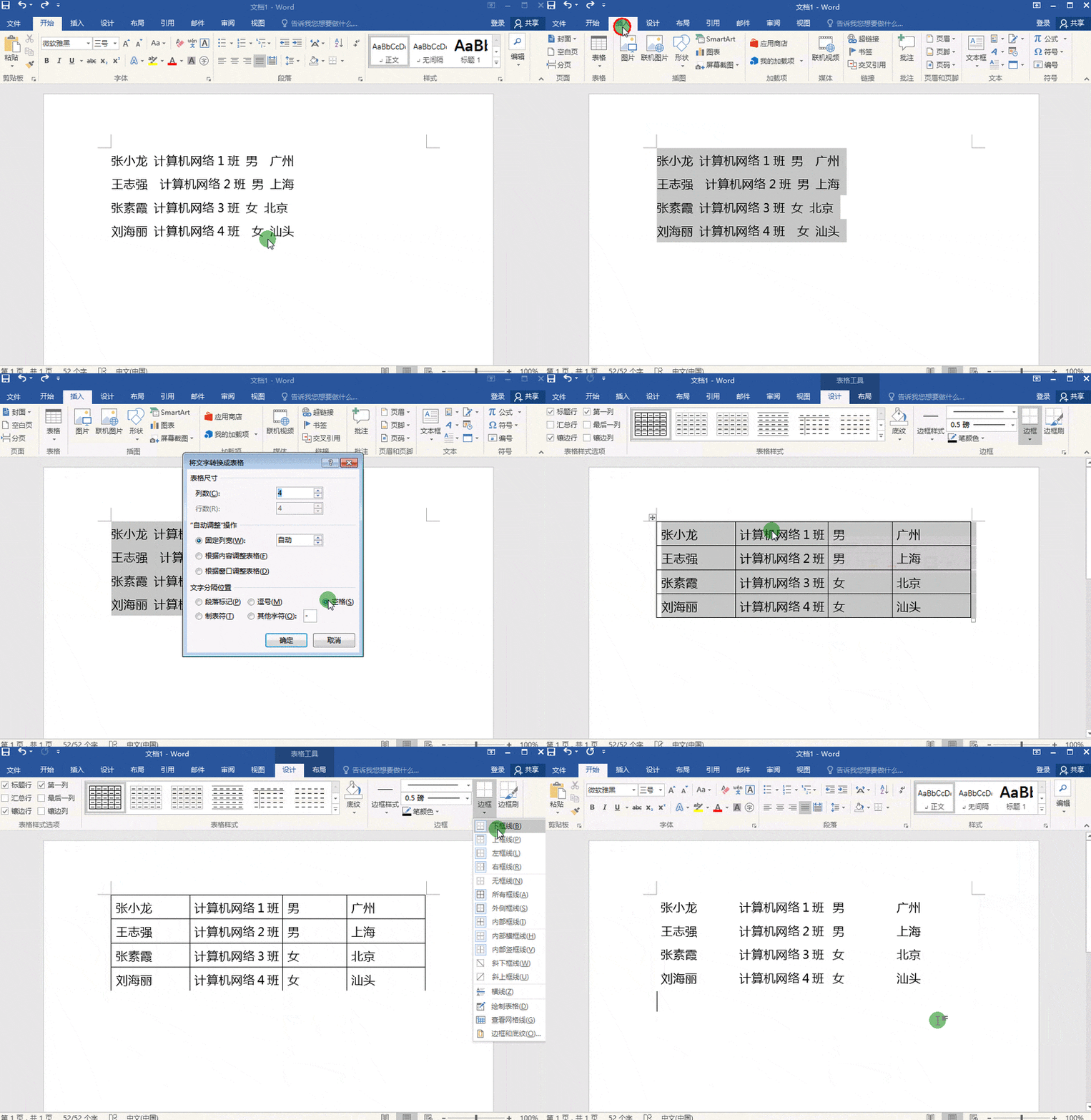
观察下图,可将文本转为表格:选中所需文本,点击菜单栏插入选项卡,选择表格功能,在下拉菜单中点击文本转换成表格即可完成操作。
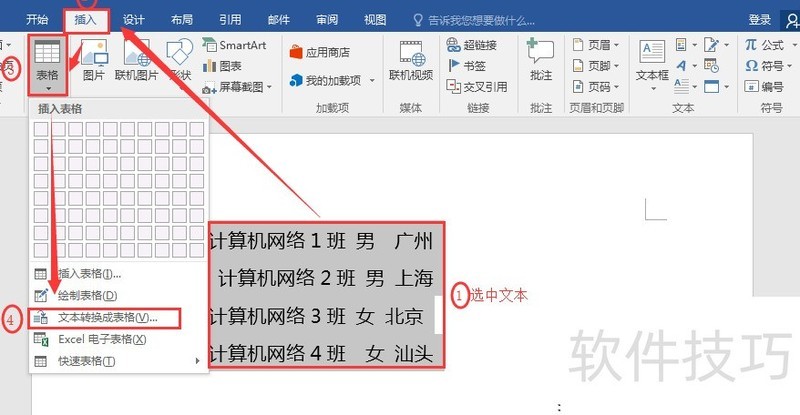
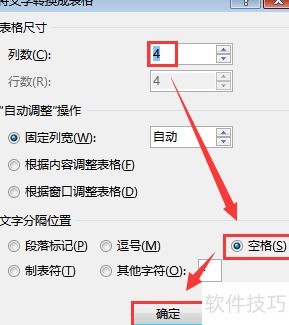
弹出文字转换为表格对话框,选择空格作为分隔符,点击确定完成操作。
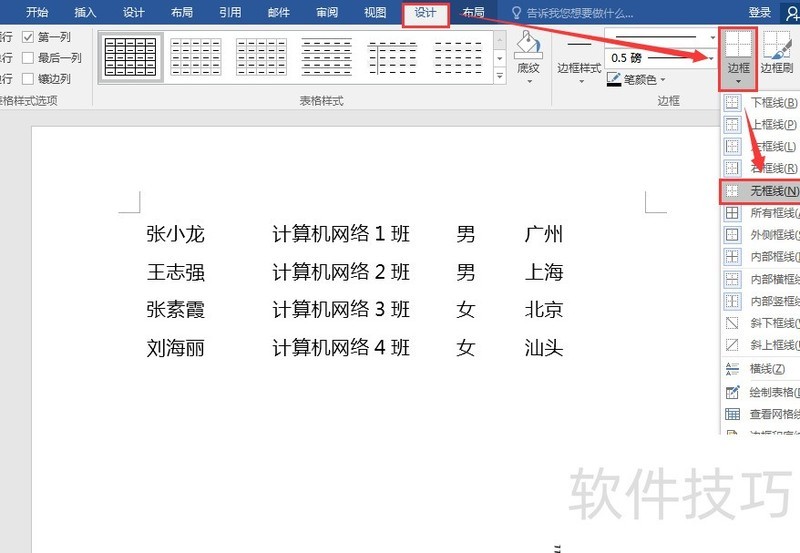
最后去除表格边框:选中整个表格,点击设计选项卡,选择边框,在下拉菜单中点击无框线即可完成。
动图完整演示
掌握这些技巧后,对齐时就别再用空格键了。
关注跟小小筱学办公技能,学习更多实用办公技巧,内容定期更新,助你提升工作效率。




















