
如下:
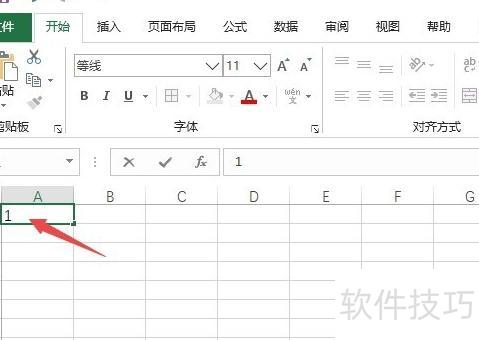
打开电脑和Excel,在任一单元格内输入数字1,所示。
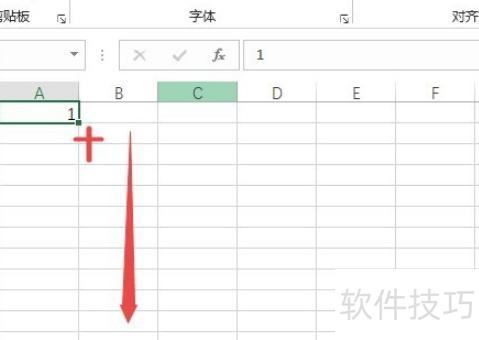
选中单元格,将鼠标移至右下角,待出现十字光标后向下拖动即可,所示。
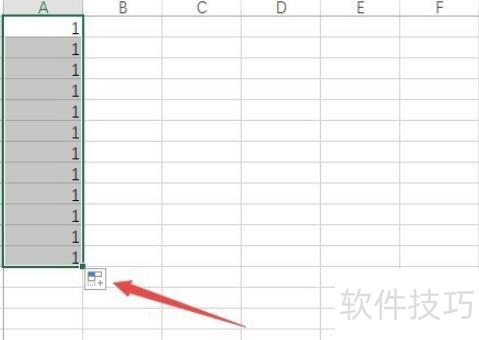
接着点击自动填充选项按钮,所示。
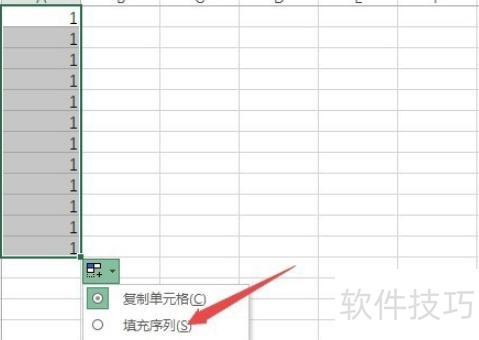
接着点击填充序列,操作所示。
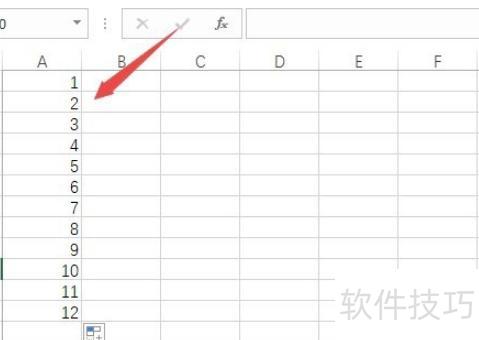
结果,已按顺序排列,详见下图所示。
序号使用注意事项
阿拉伯数字后加黑点。
第一第二第三后应使用逗号。
四、括号或圆圈序号后不加顿号、逗号等标点。
第一编第一章第一节或壹后不加标点,只需空一格汉字位置即可。
六、数字序号前后通常不加其他符号。
第一种,特殊字符
1
多数常用特殊字符可通过点击插入菜单中的特殊符号选项,在弹出的对话框中选择所需字符,确认后即可完成输入。
2
若在插入特殊符号对话框中找不到所需字符,可点击插入菜单中的符号,打开符号对话框,其中提供更丰富的字符选项供选择。
3
三、通过选用不同字体及其对应的字符编码与子集,几乎可以找到所有可在电脑上使用的字符。特别提醒:若选择Wingdings系列字体(共三种),便可使用大量有趣的图形符号,丰富文档表现力,提升视觉效果,满足多样化设计需求。
END
快速输入对号错号的第二种方法
1
在Excel中,对号打勾和错号打叉使用频繁。若每次都通过插入操作会较繁琐。可采用快捷方式:按住Alt键,用数字小键盘依次输入41420,然后松开Alt键,即可快速输入对号打勾。此方法简便高效,适合日常高频使用,提升数据标注效率。
2
输入41409,用相同方法可得错号x
END
第三种:快捷输入平方和立方符号
1
先输入M,按住Alt键,用小键盘输入178后松开。
输入上标2,即可组合成平方符号。
先输入M,按住键,用小键盘输入179,再松开键。
输入上标3,即可表示立方。
方法一:按住ALT键,在小键盘输入9745,松开ALT键,即可显示带勾的方框符号。
方法二:在文档中输入数字2611,接着按下ALT + X组合键,这串数字便会变为方框内带勾的符号。
方法三:
文档中键入大写字母R
选中字母R,将其字体更改为Wingdings 2,即可显示为方框内打钩的符号。
方法四:
打开Word,依次点击插入、符号、符号,再选择其他符号。
在符号对话框中,将字体设为Wingdings 2,即可在列表中找到带勾的方框符号,选中后点击插入按钮完成操作。
方法五:
打开文档,依次点击插入、符号、其他符号进行操作。
在符号对话框中选择子集为数学运算符,下方即可找到勾符号,选中后点击插入完成操作。
在开始选项卡的字体组中点击字符边框按钮,于弹出的带圈字符对话框内圈号处选择方框样式。
这样就变成了框内打勾的符号。




















