
在 PowerPoint 中插入地图,能够有效提升演示内容的直观性与专业性。根据实际需求,用户可以选择不同的方法来实现地图的插入,主要包括使用 PPT 内置的地图工具,或借助功能更丰富的第三方平台。
方法一:利用 PowerPoint 自带的地图功能
若只需展示基础地理位置信息,可直接使用 PowerPoint 提供的地图插入功能。操作步骤如下:
首先,打开目标演示文稿,并定位到需要添加地图的幻灯片页面。接着,在顶部菜单栏中点击插入选项卡,找到并选择地图功能。系统将弹出地图编辑窗口,您可在搜索位置输入框中键入具体地址或地名,按回车确认。此时,PPT 会自动加载该地点的地图预览。
随后,可通过缩放和拖动调整地图的显示范围与位置,确保重点区域清晰可见。如需切换地图样式,例如从标准街道图切换为卫星影像图,只需点击地图类型下拉菜单,选择合适的视图模式即可。完成所有设置后,点击插入按钮,地图便会以可编辑对象的形式嵌入当前幻灯片中,便于后续排版与美化。
方法二:借助第三方地图服务
当对地图精度、样式或交互功能有更高要求时,推荐使用外部地图工具进行制作,再导入 PPT。常见的第三方平台包括 Bing 地图、Google 地图和 Mapbox。
例如,在 Bing 地图中,访问官网并搜索目标位置后,可通过右键菜单选择复制地图将其粘贴至幻灯片中;而在 Google 地图中,则需点击分享并复制嵌入代码,再通过 HTML 方式插入网页地图;Mapbox 则提供更高级的自定义制图服务,用户需注册账户,使用其 Mapbox Studio 工具设计专属地图,并导出图像或代码集成到演示文稿中。
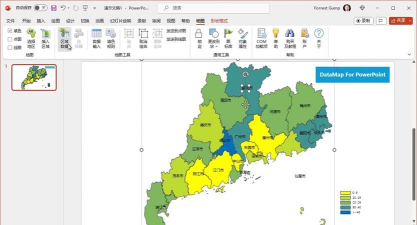
这些工具不仅能呈现更详尽的地理信息,还支持个性化标注、热力分布、路径连线等进阶功能,适用于数据分析、市场布局、物流规划等多种场景。
此外,还可使用专业的在线制图平台——地图慧大众制图平台,特别适合用于制作统计地图或业务流向图。
具体操作分为四个步骤:
第一步,登录地图慧官方网站,未注册用户可先完成账号创建,也支持通过第三方应用快捷登录。进入平台后,可根据数据类型选择合适的模板,例如流动地图、分段设色图、气泡图、饼状图或柱状图等,此处以流动地图为例。
第二步,准备制图所需数据。数据表格应至少包含三列:第一列为起点(必填),第二列为终点(必填),第三列及之后可填写运输量、金额等具体数值。所有地点需精确到区县级行政单位。
第三步,按照平台指引完成三步操作:上传数据文件、调整地图样式参数(如颜色、线条粗细、标签显示等),最后生成可视化地图。
第四步,将生成的地图导出为图片或 PDF 格式,插入 PowerPoint 幻灯片中进行展示。
通过这一方式,能够精准、高效地将复杂的空间数据转化为直观的地图图形,显著增强演示的专业性与说服力。




















