
我们常将纸质文件扫描成PDF以便保存或查看,但这类扫描生成的PDF多为图像格式,无法直接编辑或添加注释,即便使用专业PDF编辑软件也难以操作。那么,是否有办法对扫描版PDF进行编辑,或将其转换为可修改的Word文档?答案是肯定的。本文推荐一款实用的PDF处理工具,它具备OCR文字识别功能,可将扫描后的图像型PDF精准转换为可编辑的文本PDF,随后还能一键导出为Word文档,保留原有排版格式,方便进一步修改与使用,极大提升文档处理效率。
金闪PDF编辑器是一款功能全面的新型PDF处理工具,支持PDF文件的阅读、编辑、注释、格式转换及页面管理等常规操作。它还具备为文档添加水印或设置密码的安全功能。其核心亮点在于集成OCR文字识别技术,可将扫描生成的不可编辑PDF精准识别为可编辑内容,便于直接修改。用户亦可将识别后的文件转换为Word、Excel、PPT或图片等多种格式,操作便捷,大幅提升办公效率,适用于多种文档处理场景。

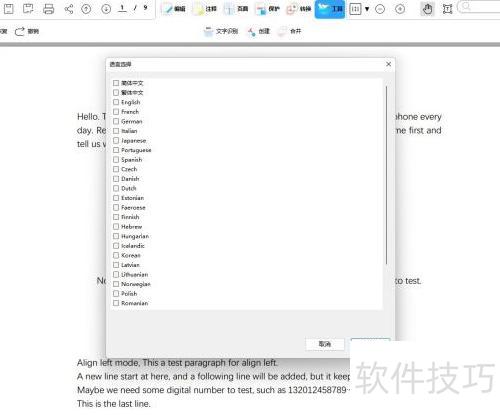
OCR功能可编辑扫描文件,支持25种以上语言。下面将介绍其具体使用方法。
打开金闪PDF编辑器,导入需进行文本识别的PDF文件。
打开文件后,点击顶部菜单栏的工具,再选择子菜单中的文本识别,系统将弹出语言选择对话框,提供29种语言选项。选定所需语言后,点击右下角确定按钮,即可开始文本识别。
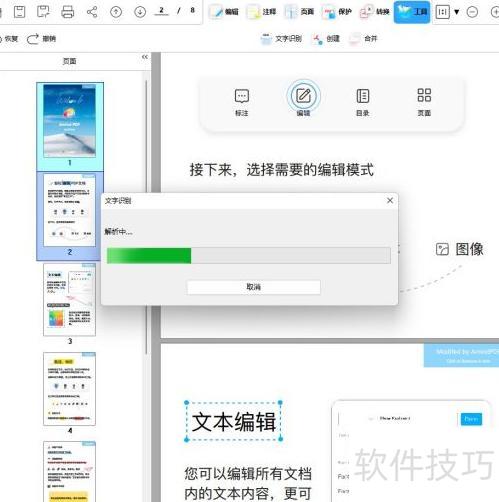
文本识别速度可能因文件大小而异,请稍候片刻,识别完成后可编辑的PDF将自动打开,可直接使用金闪PDF编辑器进行修改。
将可编辑PDF文件转换为Word文档格式。

以上是金闪PDF编辑器将扫描版PDF转换为Word文档的操作步骤,主要运用了OCR识别与格式转换功能。若想获取更多关于该软件的详细信息,可访问金闪PDF官方网站进行了解。




















