
在PPT 2007中,先插入多个文本框并输入内容;按住Shift键,依次选中需添加动画的文本框或文字;点击动画选项卡中的自定义动画,添加进入效果,如飞入或出现;此时动画窗格会列出所有动画项,保持全选状态,将开始方式设为单击时,即可实现逐个播放。
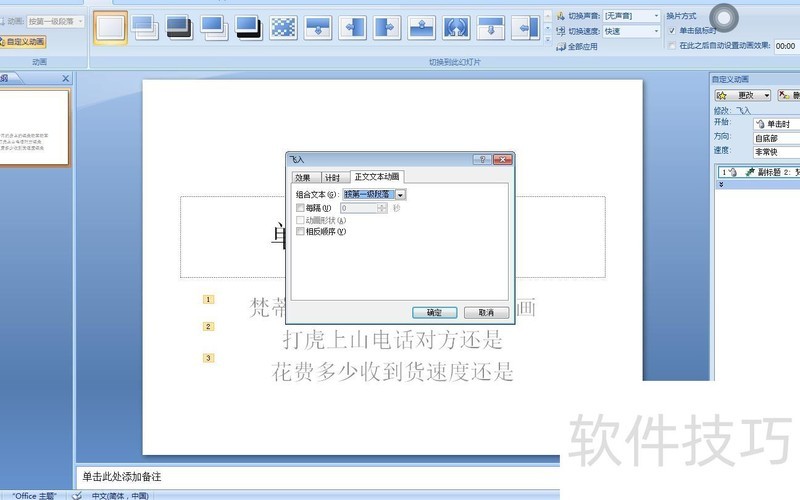
还可插入文本框输入多段文字,并设置单击一次显示一段的动画效果。操作步骤:在文本框中录入多段内容,选中文本框边框,进入动画选项卡,点击自定义动画,添加进入效果中的擦除,开始方式设为单击时,方向选择自左侧。接着右击该动画项下拉箭头,打开计时设置,将组合文本设为按第一级段落,最后确认即可实现逐段显示。
插入两张待编辑的图片,调整为全屏大小。为便于演示和讲解,文中将两张图片错开排列,具体效果所示。
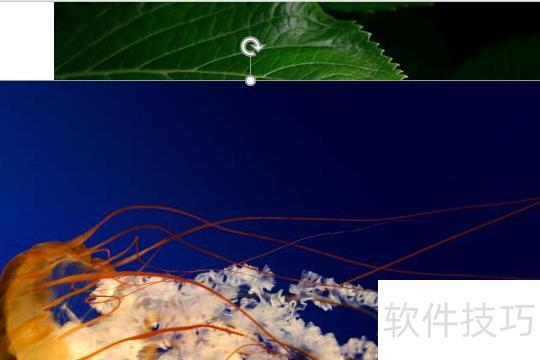
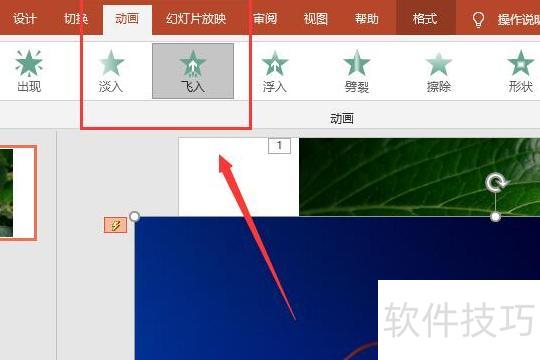
为两张图片添加飞入动画效果,具体动画类型可根据实际需求自行调整设置。
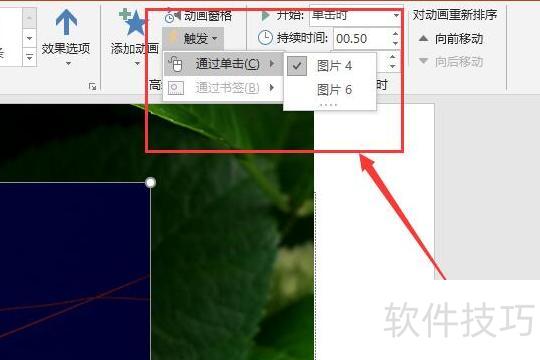
系统按编辑动画的先后顺序自动为图片编号,首张为1,次张为2,其中第二张显示闪电标志,表示已添加触发效果。
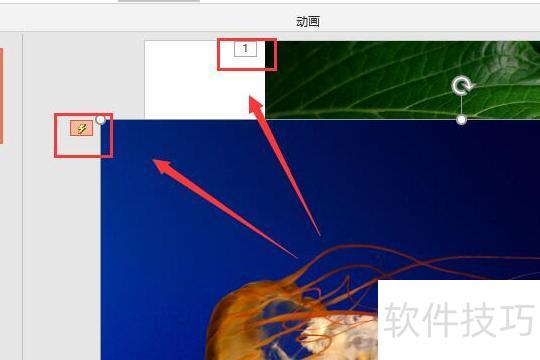
选中第二张图片,设置其触发效果为点击第一张图片时触发,即可实现:先显示第一张,点击后出现第二张。
PPT飞入动画制作方法
新建PowerPoint文档,按回车插入新幻灯片,删除其中的文本框。
为突出效果,插入四行艺术字,分别展示飞入的四种设定方式。
点击默认飞入艺术字,进入动画菜单,添加飞入动画即可完成设置,此时图片将以匀速方式飞入。
点击平滑开始艺术字,选择动画菜单,添加飞入效果,双击该动画并设置平滑开始时间,此时图片飞入呈现加速状态。
点击平滑结束艺术字,进入动画菜单,添加飞入动画,双击设置其结束时间,使图片在飞入过程中呈现减速效果。
点击弹跳结束艺术字,选择动画菜单并添加飞入效果,双击该动画设置弹跳时间,使图片在飞入时呈现弹跳动态。




















