如何锁定Excel中的公式?可通过设置单元格格式隐藏公式,并结合工作表保护功能,防止他人查看或修改公式内容。
选中工作表全部数据区域,点击格式→单元格,弹出单元格格式设置窗口。
切换至保护选项卡,取消勾选锁定前的复选框,点击确定即可。
执行查找定位命令,打开定位对话框,点击定位条件按钮,进入定位条件对话框。
选择公式选项,确认后返回,即可一次性选中工作表中所有含公式的单元格。
重新打开单元格格式对话框,切换至保护选项卡,勾选锁定和隐藏前的复选框,点击确定完成设置。
执行工具→保护→保护工作表命令,弹出对话框后输入密码并确认,再次输入密码完成验证,点击确定即可完成设置。
如需查看或修改公式,请先通过工具→保护→撤销工作表保护解除工作表保护。
Excel中如何锁定公式?满意解答在此。
请按此方法操作。
全选表格,右键选择设置单元格格式,取消锁定勾选,点击确定。
编辑→定位→定位条件→公式→确定。
工具→保护→保护工作表→设置密码→确认完成。
公式需先保护,之后才能生效。
祝您成功!
问题三:Excel表格怎样设定固定公式?建议添加辅助列来实现。
直接输根本不可能。
B1等于a1除以(1减7.45%)
在A1输入1000,B1即显示结果。
问题四:如何仅锁定Excel中含有公式的单元格,而其余部分保持可编辑?首先选中所有单元格,右键打开设置单元格格式,在保护选项卡中取消勾选锁定。
选中含公式的单元格,右键选择设置单元格格式,在属性中勾选相应选项。
点击菜单中的工具→保护→保护工作表,输入密码后确认。
问题五:Excel公式被锁定如何解除?依次点击工具—保护—取消工作表保护即可解锁。
问题六:如何将Excel中编辑的公式固定?方法一:全选后进行相应操作。
右键选择单元格格式,进入保护选项,取消勾选锁定。
按住Ctrl键,逐一选取含公式的单元格,右键点击任一选中单元格,选择设置单元格格式,在保护选项中勾选锁定。
工具→保护→保护工作表
此后,除公式外所有单元格均可编辑,公式区域已锁定保护。
在Excel中,用美元符号锁定被除数单元格,如=A1/$C$1,确保公式复制时C1不变。
Excel中单元格引用有相对、绝对和混合三种方式,其中绝对引用固定行列不随位置变化。
单元格中的绝对引用(如 $F$6)始终指向固定的单元格位置 F6。即使包含公式的单元格被移动,该引用也不会改变。在跨行或跨列复制公式时,绝对引用不会自动调整,始终保持原样。默认情况下,新创建的公式采用相对引用,因此若需固定某个位置,必须手动将其改为绝对引用。例如,将 B2 中的 $F$6 复制到 B3 后,B3 中的引用仍为 $F$6,与原单元格一致,确保引用位置不随位置变化而变动。
相对引用
公式中的相对单元格引用(如A1)会根据公式所在单元格与引用单元格之间的相对位置而变化。当公式移动时,其引用也会相应改变。若将公式复制到多行或多列,引用会自动更新。默认情况下,新创建的公式采用相对引用方式。例如,将B2单元格中引用=A1的公式复制到B3,引用会自动变为=A2。
混合引用
混合引用是指在同一单元格地址中同时包含绝对列与相对行,或绝对行与相对列。其中,绝对列的表示方式为 $A1、$B1 等,而绝对行则表示为 A$1、B$1 等。当公式所在单元格位置发生变化时,相对引用会随之改变,但绝对部分保持不变。在跨行或跨列复制公式时,相对引用会自动更新,而绝对引用则不会调整。例如,若将含有 =A$1 的公式从单元格 A2 复制到 B3,该引用将自动变为 =B$1,其中列由A变为B,而行的绝对引用 $1 保持不变。
在Excel中输入公式时,灵活使用F4键可快速切换单元格的相对引用与绝对引用,操作简便,以下通过实例进行演示。
在某个单元格中输入的公式是=SUM(B4:B8)。
选中公式后按F4键,公式变为=SUM($B$4:$B$8),表示对行列单元格均采用绝对引用。
再次按下F4键,公式变为=SUM(B$4:B$8),实现行绝对引用、列相对引用。
第三次按下F4键后,公式变为=SUM($B4:$B8),实现行方向相对引用、列方向绝对引用。
第四次按F4键后,公式恢复为=SUM(B4:B8),此时行列单元格均采用相对引用。
F4键的切换功能仅对选中的公式部分生效。
参考我的https://zhidao.baidu.com/question/174196131.html
要锁定Excel中已设置好的公式,可按以下步骤操作:首先,使用Ctrl+A或点击名称框旁的全选按钮选中整个工作表,右键选择设置单元格格式,在保护选项卡中取消勾选锁定。接着,选中包含公式的单元格区域,再次右键打开设置单元格格式,在保护中勾选锁定和隐藏,并确认。进入审阅选项卡,点击保护工作表,设置密码并确认。此后,公式将被锁定且内容不可见,有效防止误修改。
问题九:Excel中下拉公式时,如何锁定B1被除数,使B2、B3、B4作为除数不变?
在C2输入公式
下拉填充
问题十:如何在Excel中锁定公式?可通过设置单元格格式隐藏公式,并结合工作表保护功能,防止他人查看或修改公式内容。
选中工作表数据区域,点击格式→单元格,打开单元格格式对话框。
切换至保护选项卡,取消勾选锁定前的对勾,确认后返回。
执行查找定位命令,打开定位对话框,点击定位条件按钮,进入定位条件对话框。
选中公式选项后确认,即可批量选中工作表中所有含公式的单元格。
重新打开单元格格式对话框,切换至保护选项卡,勾选锁定和隐藏前的复选框,点击确定完成设置。
执行工具→保护→保护工作表命令,打开对话框后输入密码并确认,再次输入密码完成设置即可。
如需查看或修改公式,请先通过工具→保护→撤销工作表保护解除工作表保护。
输入公式的常用方法
选中目标单元格,输入等号=,然后键入公式内容;若需引用其他单元格数据,可直接用鼠标点击相应单元格进行引用。
输入公式后按Enter键,Excel会自动计算结果并显示在单元格中,同时公式内容出现在编辑栏。单击该单元格,上方函数栏即显示其公式内容。
二、表格自动求和
将鼠标插入符置于需求和的单元格,点击表格工具-布局选项卡中的数据组,选择fx公式按钮,弹出公式对话框。系统自动识别并填入公式=SUM(LEFT),意为对左侧单元格数值求和,符合需求,无需修改。确认后直接点击确定,即可得出计算结果。
在公式窗口中,=SUM(LEFT)表示对左侧所有单元格的数值求和,类似地,若需对上方所有单元格求和,则公式中=SUM()的括号内应填写Above,代表上方数据的累加。
三、表格自动填充
许多人以为Word表格只能逐个单元格输入公式计算,其实它也支持快速自动填充,且有两种不同方法可实现,操作便捷高效。接下来将逐一介绍这两种具体操作方式。
方法一:设置首个单元格公式并得出结果后,选中其他单元格按下键,即可自动填充公式并计算。
方法二:复制求和结果(Ctrl+C、Ctrl+V)至下方单元格,按键刷新,所有单元格将自动更新并完成求和。
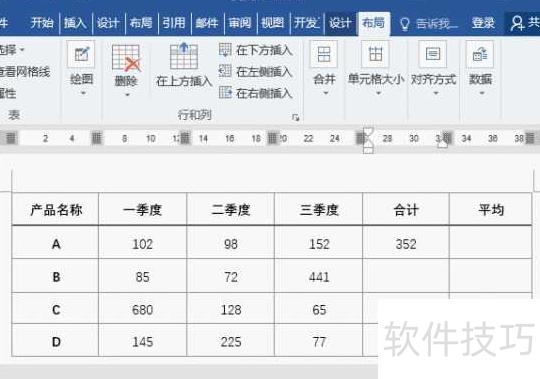
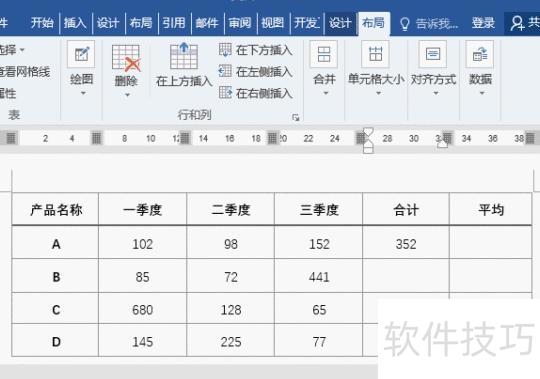
表面上复制的是数据,实则同时复制了单元格中的公式(即域代码)。按下键会触发域更新,使数据显示变化。当各季度原始数据变动后,再次选中含公式的单元格并按,即可刷新并获得更新后的汇总结果,实现动态计算与实时同步,提升数据处理效率与准确性。
四、求平均值
掌握上述求和方法后,计算平均值就变得简单,只需更改公式即可。使用AVERAGE函数进行平均值计算。在公式对话框中输入=AVERAGE(LEFT),即可得到结果。需注意,此操作将对当前单元格左侧的所有数据(含合计列)一并参与平均值运算,确保数据范围符合实际需求。
Word表格的单元格同样具有行号与列标,编写公式时可采用类似Excel的方式,如=AVERAGE(b2:d2),表示计算表格中b2至d2区域内各单元格数值的平均值。