回车键大家再熟悉不过,但在Excel中它的功能却十分强大,不仅能快速切换单元格,还能提升数据录入效率,巧妙运用可解决诸多实际操作难题。
多个单元格快速填充相同内容
选中多个单元格,输入内容后按Ctrl+回车,即可批量填充相同信息。
回车可在单元格内换行并向下跳转
在表格中按回车,光标默认进入下一单元格,能否设置为按回车时光标移至上一个、前一列或上方的单元格?
在文件选项的高级设置中,可找到控制光标移动方向的功能。
单元格内换行按Alt+Enter键
想在单元格中输入多行内容?通常按回车后光标会跳到下一单元格。其实,只需在输入一行后,先按住Alt键再按回车,即可实现换行。此方法特别适用于添加备注或需要分行说明的文字内容,操作简单且实用。
Alt并回车。
打开Excel并输入文字,若需在单元格内换行,请按Alt+Enter;若要进入下一个单元格,则直接按Enter键即可。
Excel提供丰富的公式函数供选择应用,可在电子表格或网页中进行数据计算、信息分析与列表管理,实现多种便捷功能,极大提升数据处理效率,为用户带来高效实用的操作体验。
Excel表格换行操作方法如下
设备与材料:联想Y7000电脑,预装Windows 10系统,使用WPS Office 2026(版本8.0.2)进行文档处理。
在Excel单元格中输入长文本后,需换行时可按Alt+Enter实现。
在单元格中需换行处单击鼠标,将光标定位至此位置,所示。
按下键盘上的Alt+Enter键,操作所示。
文字换行后的效果所示。
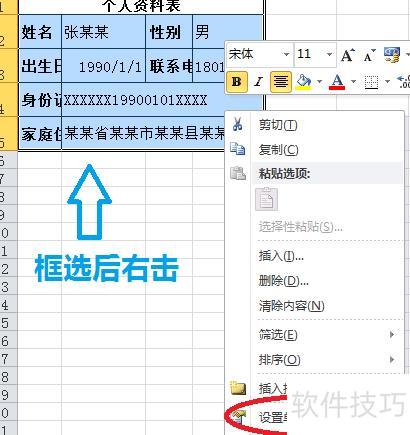
所示,在个人资料表中,由于列宽受限,许多单元格文字无法完整显示,需通过文字换行使内容清晰呈现。
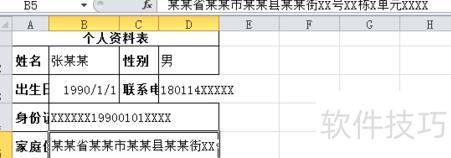
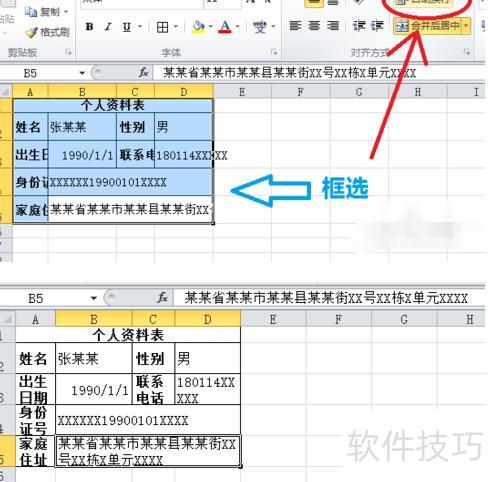
选中目标单元格,在Excel 2010中,点击开始选项卡中的自动换行按钮即可实现自动换行。
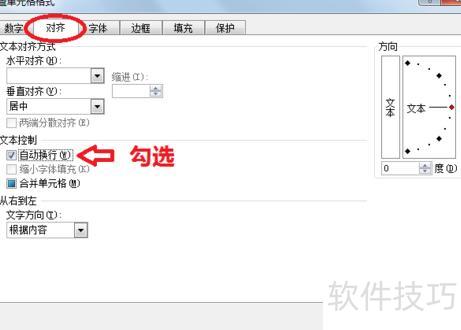
对于没有此快捷键的其他文字处理软件,可右键点击所选单元格,从弹出菜单中选择设置单元格格式,在打开的对话框中切换至对齐选项卡,勾选自动换行复选框,最后点击确定按钮完成设置。