
总结:Excel中互换两行位置的操作步骤如下:首先在桌面新建一个Excel文件,输入所需内容以便操作。编辑完成后,选中要移动的第二行单元格内容。将鼠标移至所选区域边缘,当光标变为十字形状时,按住Shift键不放,拖动该行内容至目标行(如第三行)的位置。松开鼠标后,原第二行与第三行内容即完成互换,实现行位置交换的效果。

演示环境:ThinkPad 翼14 Slim笔记本,Windows 10操作系统,Excel 2026软件版本。
交换Excel两行位置的操作方法如下:
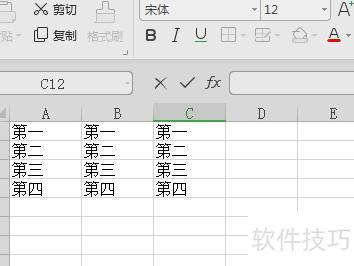
1、在桌面新建一个Excel文件,操作方法所示。
2、打开表格后,在单元格中输入需要调整顺序的内容,便于后续位置交换,具体步骤见图示。
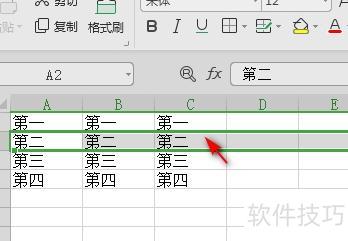
3、内容编辑完成后,用鼠标选中第二行的所有单元格内容,操作方式所示。
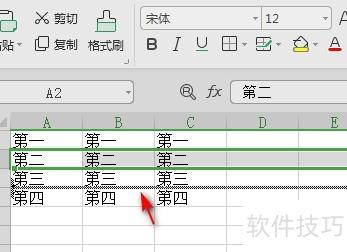
4、将鼠标移至所选区域的边框处,当光标变为十字箭头时,按住Shift键不放,拖动内容至第三行的位置。
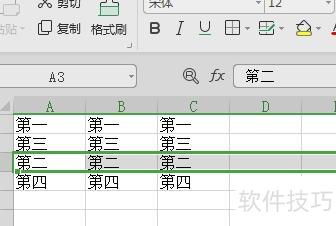
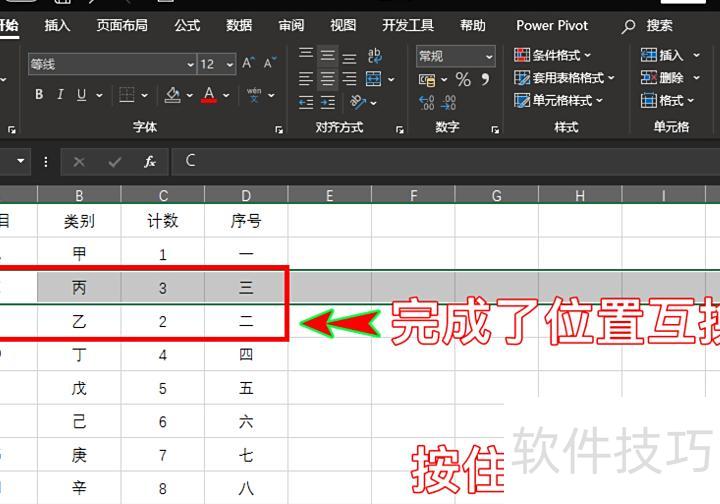
5、松开鼠标后,即可完成行内容的插入与位置互换,最终效果所示。

启动电脑中的Excel软件,打开需调整行列顺序的表格文件。
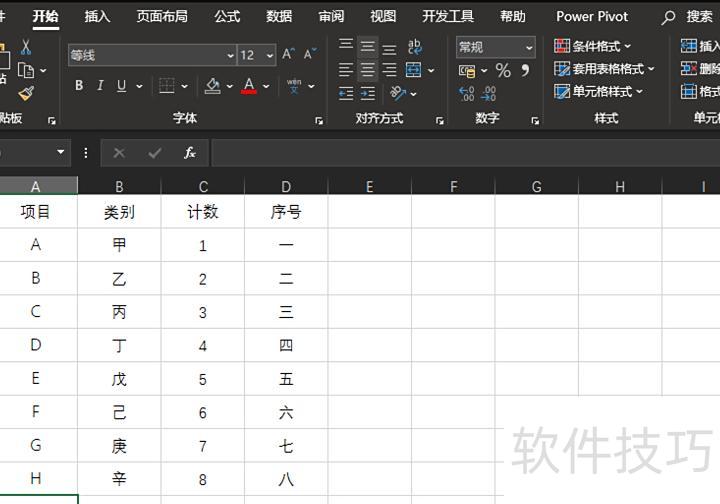
进入文档后,如需调整两行位置,先选中要移动的那一行内容。
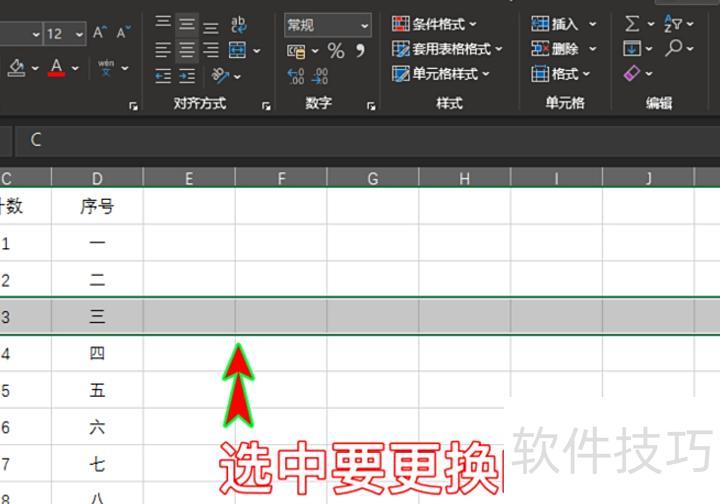
按住键盘上的Shift键,同时用鼠标将选中的行拖动至目标行位置,释放鼠标后,两行内容即可完成互换。
若需交换两列内容位置,同样应先选中需调整的那一列。
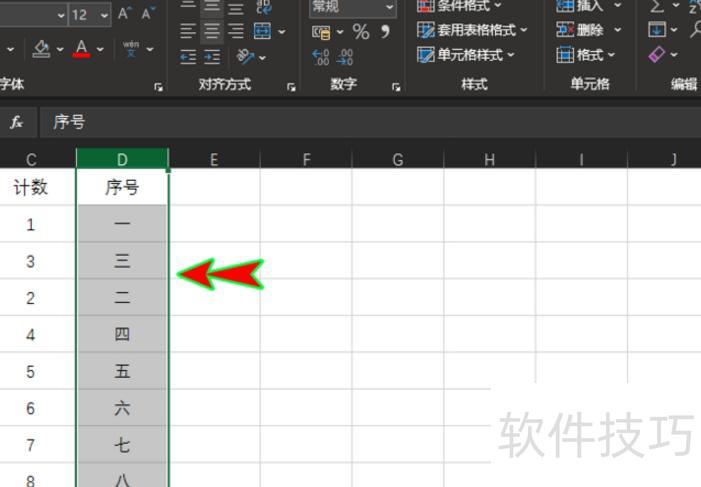
选定列内容后,按住键盘Shift键,再用鼠标将选中列拖动至目标列位置完成互换。
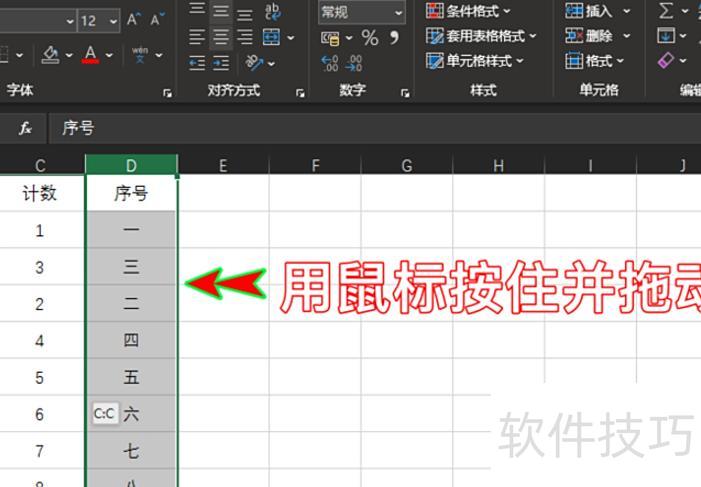
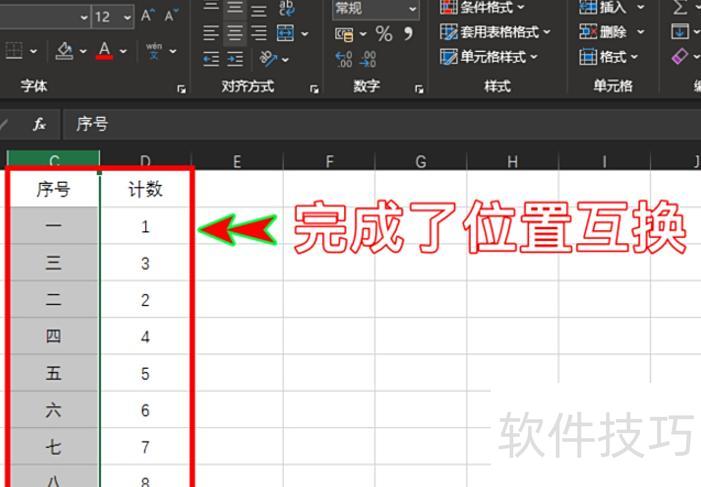
松开鼠标后,两列单元格位置成功互换,且未出现内容替换的警告提示。
日常工作中,我们通常不会预先设计好表格结构再录入数据,而是先创建一个简单的表格填写内容,之后逐步调整优化。因此常出现行标题过长、列标题过短的情况,导致表格头重脚轻,视觉不协调,阅读困难。为了改善这种布局,我们可以快速将表格进行行列转置,把横向数据变为纵向,纵向变为横向。以下是两种实用的转置方法,操作简便,能有效提升表格的可读性与美观度。
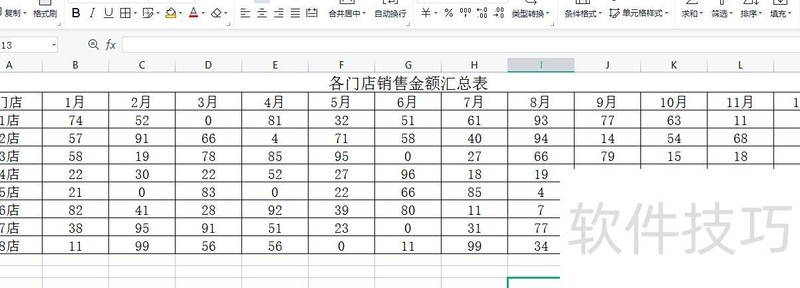
只需复制粘贴,轻松实现表格行列互换,操作简单便捷,具体步骤如下:
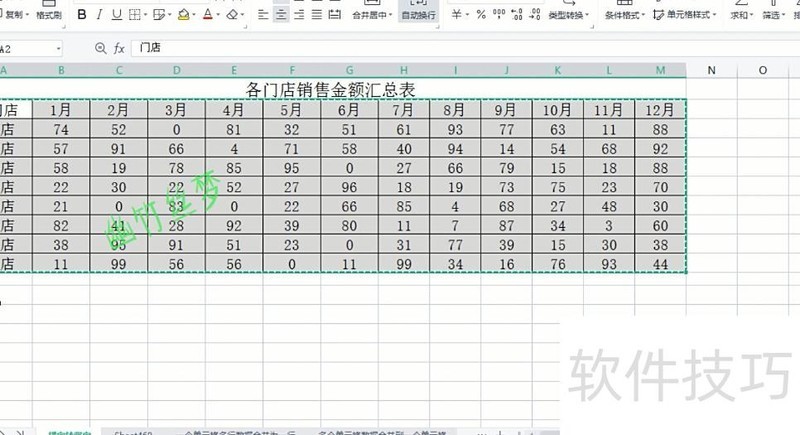
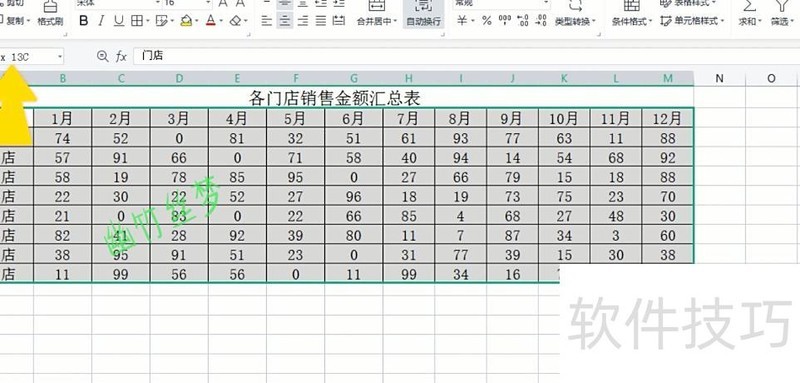
单击并按住鼠标左键拖动以选中整个表格,过程中需持续按住左键。此时观察界面左上角的名称框,会显示所选区域的行列信息,如9R×13C。其中,R代表Row(行),C代表Column(列),因此9R×13C表示当前选中的表格为9行13列。
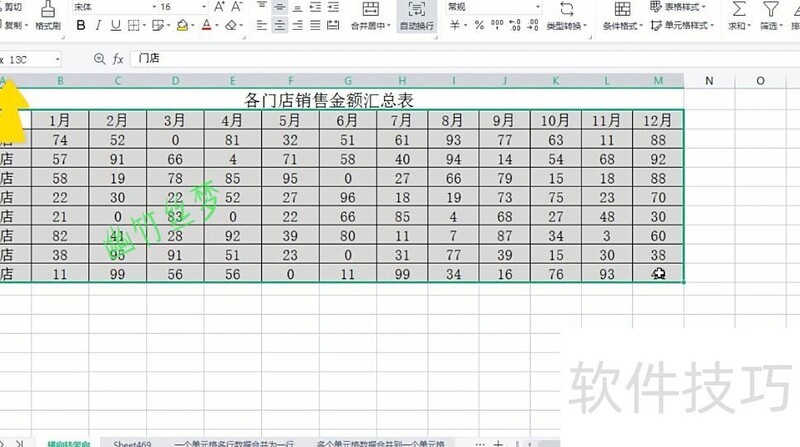
右键点击选择复制,或直接按下Ctrl+C快捷键复制所选表格内容。
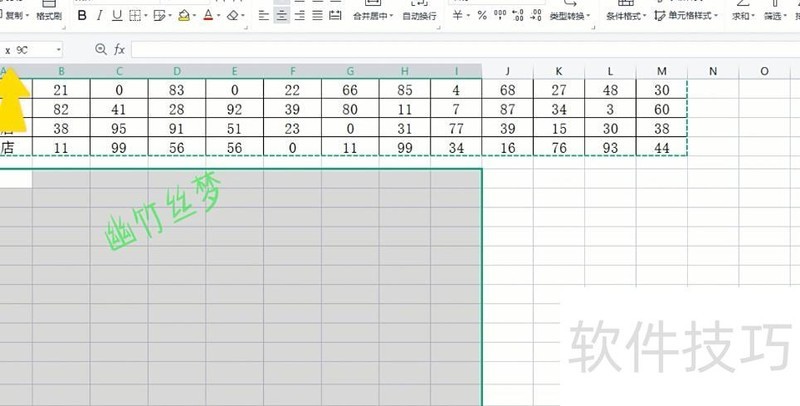
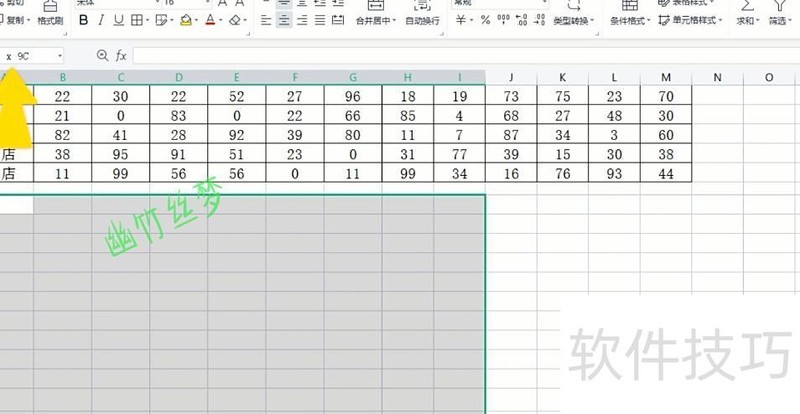
单击鼠标左键,在空白单元格处选择13行9列的区域。由于需进行行列倒置,应与原表格的9行13列对应,可通过界面左上角名称框确认所选区域,便于准确选取。
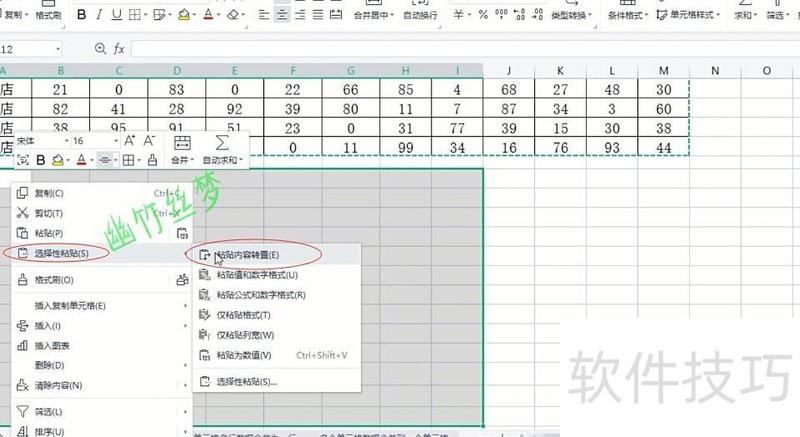
右键选择性粘贴,点击转置,即可实现表格行列互换。
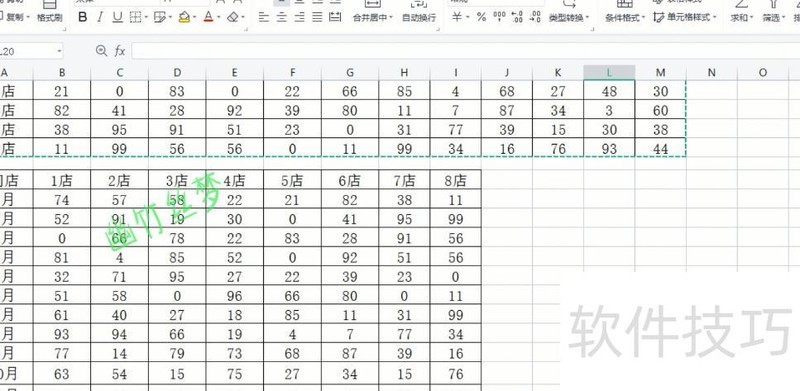
这种方法的不足在于,当原始表格数据发生变动时,转置后的表格无法自动同步更新。若要实现数据变化时转置结果也能实时跟随更新,则需采用下一种方法——公式法来完成行列转换。
公式法与选择性粘贴法的初始步骤基本相同,均需先用鼠标左键选中整个表格,再查看左上角名称框中显示的行列数信息。
公式法第二步与选择性粘贴第三步操作相似,均需单击左键,选中空白单元格中与原表列顺序相反的区域。
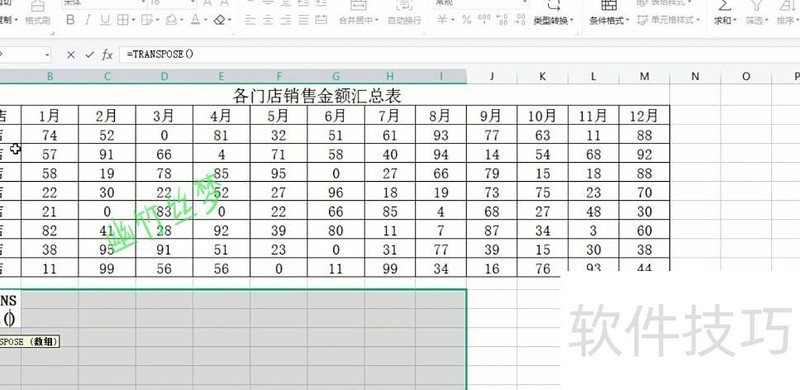
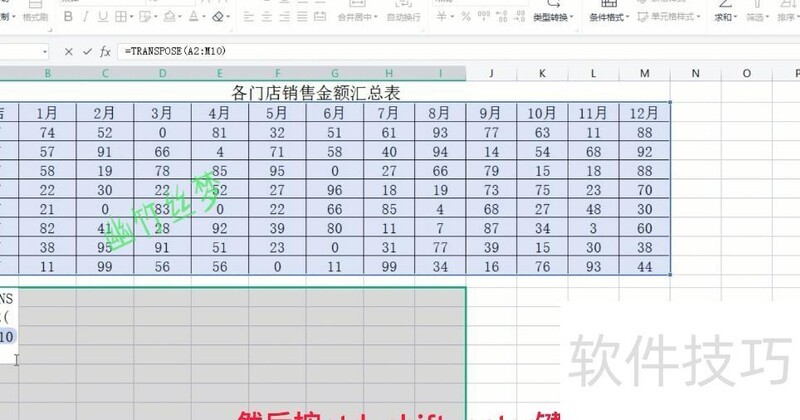
在选定的空白单元格中输入公式=TRANSPOSE(原表格区域),接着在括号内点击选择整个原始表格区域,最后按下Ctrl+Shift+Enter组合键完成操作。
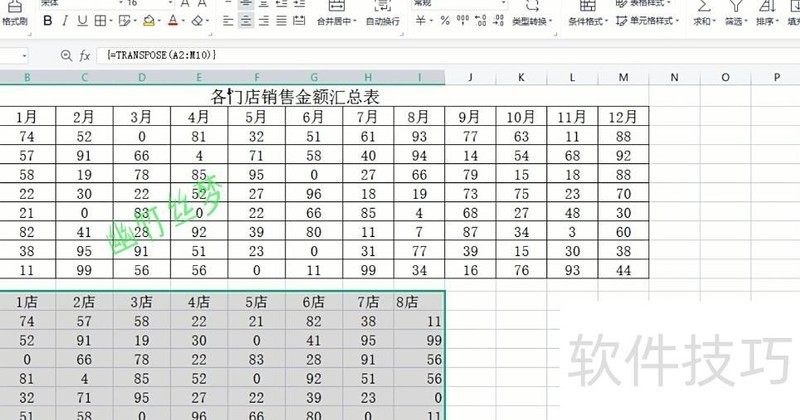
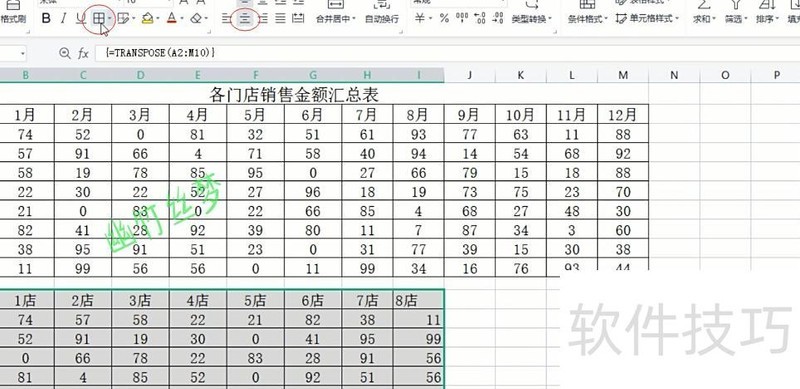
两种方法各有优劣。第一种操作简便、效率较高,但转置后的表格无法随原数据自动更新;第二种需输入函数,转置后还需调整格式,步骤较繁琐,但能实现与原数据的动态同步。因此,具体选用哪种方法应根据实际工作需求权衡决定,兼顾效率与数据的实时性要求。




















