
在Excel中,使用SUMIF函数进行单条件求和,操作方法如下:
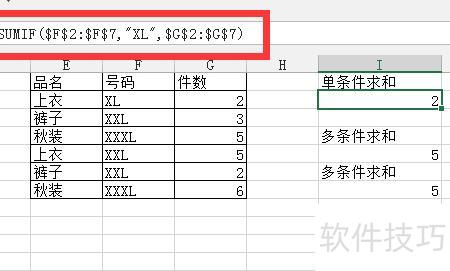
公式为:=SUMIF($F$2:$F$7,XL,$G$2:$G$7),用于对F列中等于XL的对应G列数据求和。
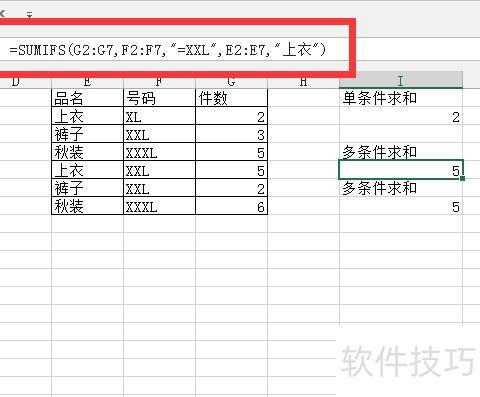
多条件求和可使用两个函数,其中sumifs函数适用于Excel 2007及以上版本,其具体用法如下所示:
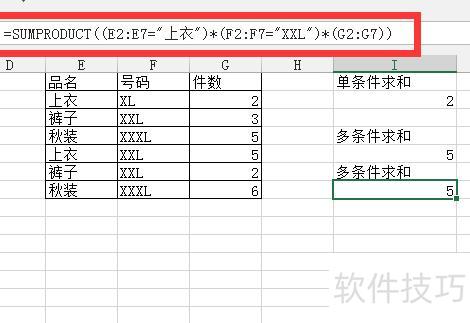
另一函数为SUMPRODUCT,其用法如下所示:
若表格为一维结构且每列均有标题,可使用数据透视表进行统计分析。按快捷键Alt、D、P可调出数据透视表向导,快速创建分析报表。
准备一台运行Windows 10系统的电脑,安装Microsoft Office家庭和学生版2010中的Excel软件。
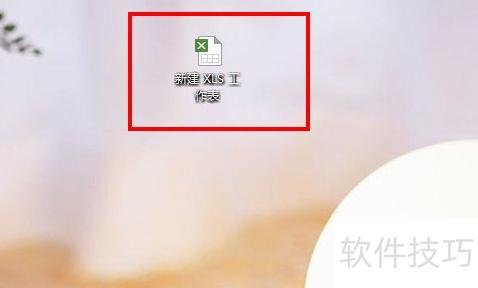
在电脑桌面找到Excel文件,双击图标即可打开工作表。
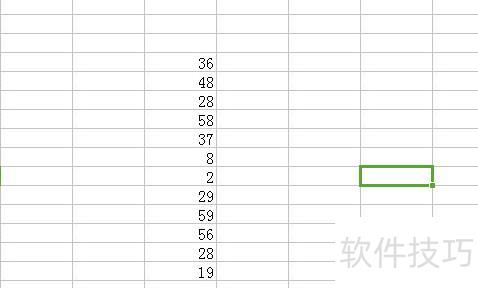
双击工作表进入页面,需计算的数字应位于同一列中。
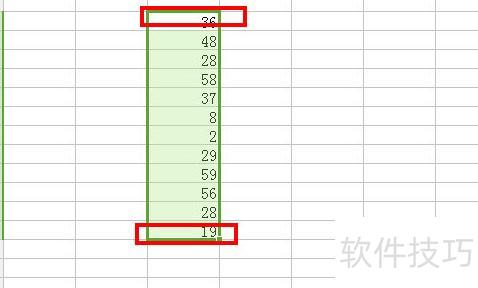
单击首行数字后,按住Shift键再单击末行数字,即可选中垂直列中的全部数字。
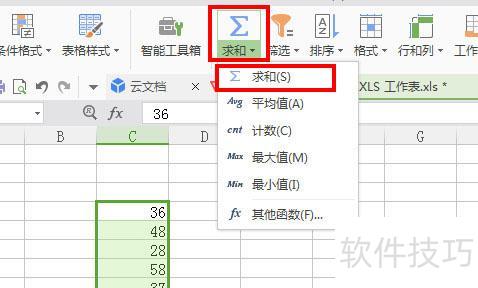
在顶部工具栏第二列中,找到类似反向3的图标,点击后从下拉菜单中选择首个选项。
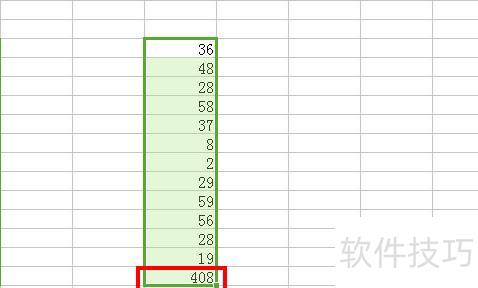
点击求和后,数字串下方会显示一个新数字,即前面所有数字的累加结果。
方法如下
打开需计算列和的Word文档。
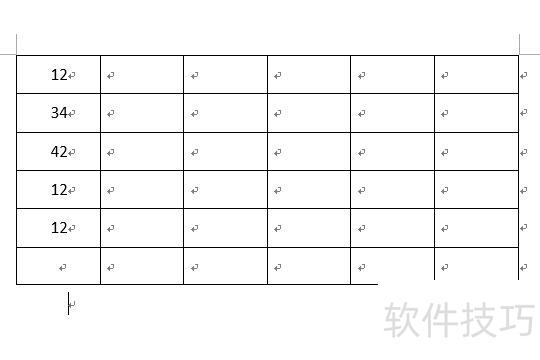
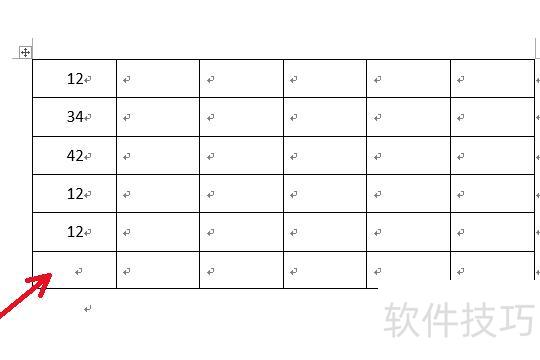
将鼠标移至需求和列最下方的单元格。
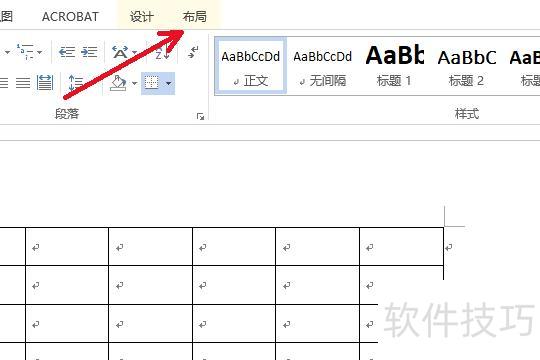
点击顶部菜单栏的布局按钮。
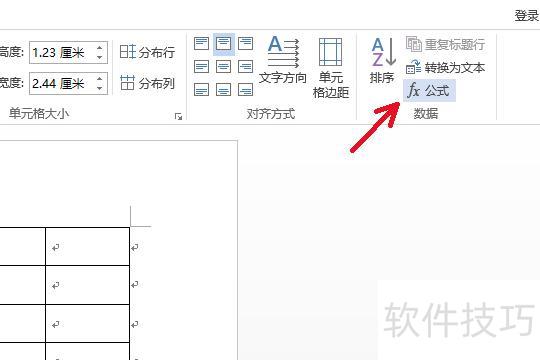
在弹出的选项中,点击数据下的Fx公式。
在弹出窗口中输入公式SUM(ABOVE),点击下方确定按钮即可。
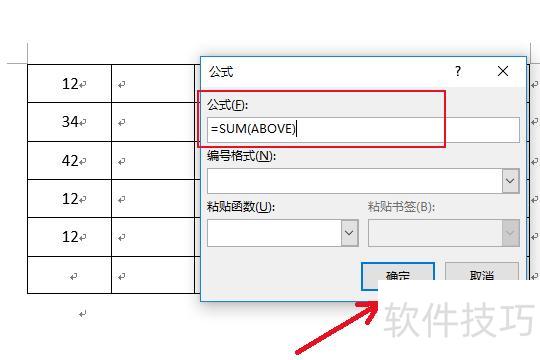
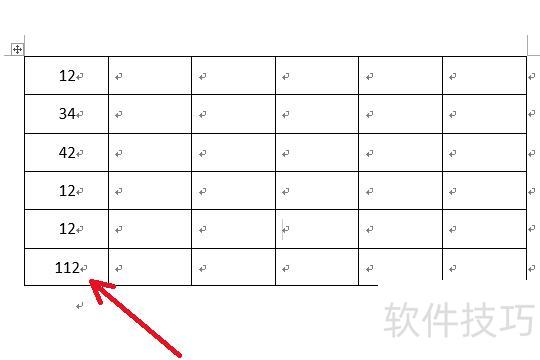
点击确定后,表格末尾单元格将显示该列数据的求和结果。
小技巧
去掉自动编号功能
在工具菜单中选择自动更正选项,打开对话框后切换至键入时自动套用格式选项卡,找到键入时自动应用区域中的自动编号列表选项,取消勾选即可关闭该功能,从而避免编辑过程中自动产生编号列表。
也可取消画布功能:点击工具→选项,在常规选项卡中,取消勾选插入‘自选图形’时自动创建绘图画布即可。
画出不打折的直线
在Word中绘制水平、垂直或15°、30°、45°、75°角的直线时,只需先确定一个端点,然后按住Shift键并拖动鼠标,系统会自动提供这些特定角度的直线选项,调整至合适位置后松开Shift键即可完成绘制。






















