
cad绘图工作中,面积计算很常见,无论是建筑图纸,还是机械设计,都需要准确算出面积,但很多新手朋友,面对复杂图形时,常常感到无从下手,其实,cad提供了多种方法,可以快速搞定面积计算,今天,我们就来详细聊聊,cad到底怎么算面积。
1、使用“area”命令,这是最基础的方法
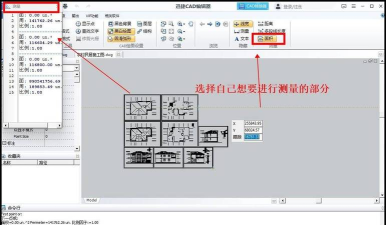
打开你的cad图纸,在命令行输入“area”,然后,按下回车键确认,接着,系统会提示你,指定第一个角点,这时,你需要用鼠标,依次点击图形的各个角点,形成一个闭合区域,当你点完最后一个点,再次按下回车,命令行窗口里,就会显示面积和周长了,这个方法很简单,特别适合,由直线段构成的,规则多边形。
不过,这个方法有个小缺点,如果图形特别复杂,点选角点会很麻烦,容易点错,而且,对于曲线边界,它就不太适用了,所以,我们接着看下一种。
2、对于闭合图形,直接用“特性”面板
如果你的图形,本身就是一个闭合的整体,比如一个矩形,或者一个圆,那么计算更简单,用鼠标左键,单击选中这个图形,然后,右键点击它,在弹出菜单里,选择“特性”,或者,你也可以直接按快捷键“ctrl+1”,调出特性面板。
在特性面板中,找到“几何图形”一栏,里面直接就有“面积”和“周长”的值,一目了然,这个方法非常快捷,无需任何命令,特别适合,查看单个闭合对象的面积,是日常工作中,最常用的方法之一。
3、处理复杂或不规则图形,用“边界”创建面域
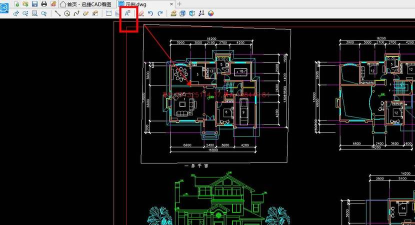
很多时候,图形并不闭合,或者非常不规则,比如,由很多零散线条,围成的一个区域,这时,我们可以利用“边界”功能,在命令行输入“boundary”,或者它的缩写“bo”,然后回车,会弹出一个对话框。
在对话框里,点击“拾取点”按钮,然后,在你想要计算面积的,封闭区域内,用鼠标点击一下,接着,cad会自动分析,并生成一个闭合的边界,这个边界,通常是一个“面域”对象,你再使用第二种方法,查看这个面域的特性,就能得到准确面积了。
这个方法很强大,能处理很多棘手情况,是cad算面积的利器。
4、利用“查询”工具栏,进行快速面积求和
在有些设计里,我们需要计算,多个区域的总面积,比如,统计楼层各房间面积之和,这时,可以调出“查询”工具栏,在菜单栏找“工具”,然后选择“工具栏”,再找到“autocad”,勾选“查询”,这样,工具栏就出来了。
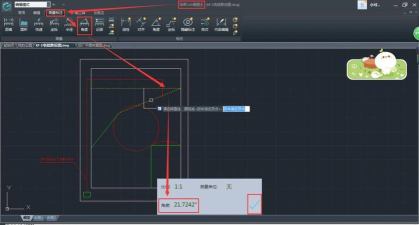
在查询工具栏上,点击“面积”图标,它的功能和“area”命令类似,但操作更直观,根据命令行提示,你可以选择“加”模式,然后,依次点选或框选,多个闭合区域,cad会自动帮你,把它们的面积累加起来,给出总和,非常方便。
cad算面积并不难,关键要选对方法,对于规则闭合图形,用特性面板最快,对于复杂不规则图形,先用边界创建面域,对于需要求和的情况,就用查询工具,多练习几次,你就能熟练掌握,成为算面积的高手了。






















