
想知道电脑配置吗,其实很简单,不用找高手,自己就能搞定,掌握几个小技巧,轻松查看硬件信息,无论是买新电脑,还是升级旧设备,了解配置都很重要,今天分享几个方法,让你快速上手。
1、系统自带工具,最直接的方法
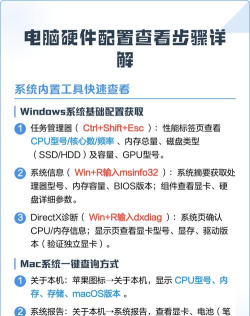
试试系统自带的工具,这是最直接的方法,按下Win键和R键,打开运行窗口,输入“dxdiag”,然后按回车,会弹出诊断工具窗口,这里信息很全面,可以看到操作系统,处理器型号,还有内存大小,显卡信息也在里面,非常方便,不用安装任何软件。
另外,还有一个简单命令,右键点击“此电脑”,选择“属性”,进入系统页面,这里能看到基本配置,比如Windows版本,处理器和安装内存,但信息比较基础,适合快速浏览。
2、任务管理器,实时监控性能
任务管理器也很好用,它能实时监控性能,按下Ctrl+Shift+Esc,直接打开管理器,点击“性能”选项卡,左边有CPU和内存,右边是磁盘和网络,每个项目都有图表,显示当前使用率,非常直观。
比如,点击“CPU”,能看到型号和速度,还有核心线程数,内存部分显示总量,以及已使用的容量,磁盘会列出各个分区,还有读写速度,网络则显示适配器,以及上传下载速率。
3、第三方软件,获取详细信息
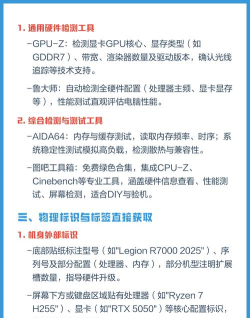
如果觉得信息不够,可以用第三方软件,这类工具功能强大,能获取更详细的数据,比如CPU-Z,它非常专业,专门检测处理器,还有主板和内存,显卡信息也很全。
还有AIDA64,它更加全面,几乎涵盖所有硬件,从传感器到基准测试,都能提供报告,甚至能监控温度,防止电脑过热,不过它是付费软件,但试用版也够用。
4、命令提示符,高手常用技巧
命令提示符也行,这是高手常用技巧,按下Win键和R键,输入“cmd”并回车,打开命令窗口,然后输入“systeminfo”,按回车执行,系统会列出详细信息,包括主机名和OS版本,还有处理器和内存。
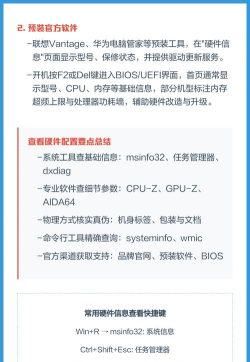
另外,输入“wmic memorychip get capacity”,可以看内存容量,输入“wmic diskdrive get size”,查看硬盘大小,这些命令很灵活,适合批量获取数据。
查看电脑配置不难,系统工具最方便,任务管理器很直观,第三方软件更详细,命令提示符适合高手,根据你的需求,选择合适的方法,就能轻松掌握硬件信息。






















