
每天离开电脑时,你担心隐私泄露吗,mac锁屏其实很简单,掌握几个小技巧,就能瞬间锁定屏幕,有效保护你的信息安全,避免他人窥探,下面分享几种常用方法,总有一种适合你。
1、使用快捷键锁屏

最快捷的方法,是使用快捷键,同时按下control,command和Q键,屏幕会立即锁定,进入登录界面,这个方法非常高效,适合临时离开时使用,比如接个电话,或者去倒杯水,瞬间就能完成锁定,无需等待,非常方便。
你也可以设置触发角,在系统偏好设置里,找到桌面与屏幕保护程序,然后选择屏幕保护程序,点击右下角的触发角,你可以设置四个角落,比如将鼠标移到左上角,就立即启动屏幕保护程序,并锁定屏幕,这样操作更直观,也很有趣。
2、通过菜单栏锁屏
点击屏幕左上角,的苹果菜单图标,在下拉菜单中,选择锁定屏幕选项,系统就会立即锁定,这个方法也很直观,适合不习惯用快捷键的用户,操作路径清晰,不容易出错。
你还可以将锁定屏幕,添加到程序坞,打开系统偏好设置,进入安全性与隐私,在通用标签页中,勾选在菜单栏中,显示锁定屏幕选项,这样菜单栏右侧,就会出现一个小锁图标,点击它就能快速锁屏。

3、合上盖子自动锁屏
如果你使用的是,macbook笔记本电脑,那么合上盖子,是最自然的锁屏方式,当你合上笔记本盖子,系统会自动进入睡眠,并锁定屏幕,重新打开时,就需要输入密码,才能解锁使用。
这个功能是默认开启的,无需额外设置,非常省心,适合长时间离开时使用,比如午休时间,或者下班回家时,直接合上盖子就行,既保护了隐私,又节省了电量。
4、设置自动锁屏时间
你还可以设置,自动锁屏的时间,在系统偏好设置中,找到安全性与隐私,点击通用标签页,在这里设置,进入睡眠或开始屏幕保护程序后,立即要求输入密码,你可以选择时间,比如五分钟或一小时。
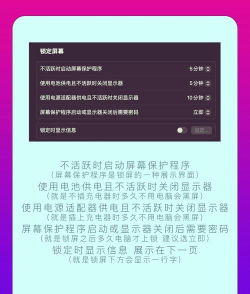
这样设置后,当电脑闲置,达到设定时间,屏幕就会自动锁定,这能防止你忘记手动锁屏,从而造成安全隐患,特别适合在办公室,或者公共场合使用。
mac锁屏方法多样,你可以根据习惯选择,快捷键最快捷,菜单栏最直观,合盖最省心,自动锁屏最安心,掌握这些技巧,就能轻松保护,你的电脑隐私了。






















