
首先打开需插入Word文档的PPT文件。
第二步:点击顶部菜单的插入→对象
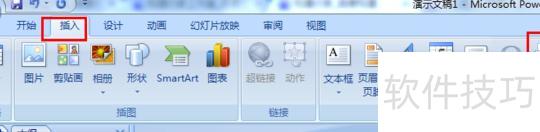
第三步:在第二步弹出的窗口中,点击由文件创建,选择要插入的Word文档,并勾选链接选项。
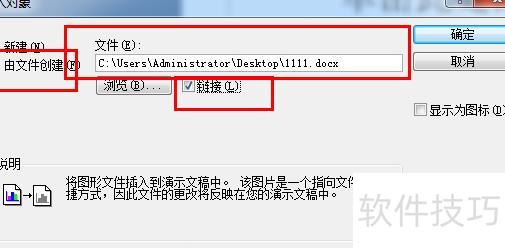
第四步,点击确定按钮即可完成操作。
拓展资料:
Microsoft Office PowerPoint 是微软公司开发的一款演示文稿制作软件,广泛应用于教育、商务和培训等领域。用户可通过计算机或投影设备播放演示内容,也可将文件打印成纸质材料或胶片用于线下展示。除了基本的演示功能,PowerPoint 还支持在网络环境中使用,能够在互联网上进行面对面会议、远程视频会议,或直接向在线观众分享演示文稿内容,提升沟通效率与互动性。使用 PowerPoint 创建的文件称为演示文稿,其默认文件格式为.ppt和.pptx,同时也可导出为 PDF、各类图片格式(如 JPEG、PNG)等,便于跨平台查看与传播。自 2010 版本起,PowerPoint 增加了将演示文稿导出为视频文件的功能,方便在不安装软件的设备上播放。演示文稿由多页内容组成,每一页被称为一张幻灯片,每张幻灯片可包含文字、图像、图表、动画及多媒体元素,帮助用户更生动地表达信息。凭借其强大的编辑功能和灵活的输出方式,PowerPoint 成为现代信息展示的重要工具之一。
网络百-PPT提供参考内容。
打开需编辑的Word文档,设置好各级标题、大小标题及段落标记,每个段落将对应PPT中的一张幻灯片。
设置完成后,转为大纲视图并关闭Word文档。
打开PPT软件,删除首张空白幻灯片。
在PPT中点击→,在弹出窗口选择所需文档并插入。
插入后板面杂乱,需进行合理调整以确保布局清晰整洁。
先选中全部幻灯片。
选择首个内容版式,应用到所选幻灯片。
通过调整内容与版式,PPT已初步成型,再结合大纲浏览幻灯片,整体效果尚可。
根据个人需求进一步精细修改即可。
启动PPT并创建新文件
点击插入,选择后面的对象选项。
在弹出的窗口中选择从文件创建
浏览并选中要插入的文件夹中的文件。
确认后查看插入文件是否正确,无误即完成操作。
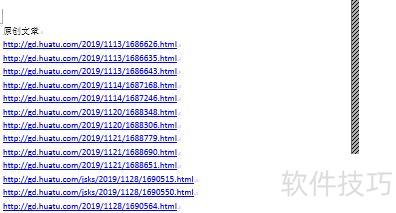
随后可滚动浏览页面中的文件内容
Microsoft Office PowerPoint 是微软公司开发的一款用于制作演示文稿的办公软件。
用户可将演示文稿在投影仪或电脑上展示,也可打印成胶片,便于在更广泛场合中使用。
Microsoft Office PowerPoint不仅可用于制作演示文稿,还能支持在线面对面会议、远程会议,以及通过网络向观众实时展示内容。PowerPoint创建的文件称为演示文稿,常见格式后缀为ppt或pptx,也可导出为PDF、图片等多种形式。自2010版本起,还新增了将演示文稿保存为视频的功能,便于分享与播放。演示文稿中的每一页被称为幻灯片,每一帧内容均可包含文字、图像、图表、动画等元素,帮助用户更直观、生动地传达信息,广泛应用于教育、商务汇报、产品展示等多个领域。






















