
编辑文档时,你是否遇到过困惑,明明敲了空格,页面却一片空白,想知道word如何显示空格吗,其实很简单,掌握几个小技巧,就能让空格现形,编辑更高效。
1、开启显示/隐藏编辑标记
这是最直接的方法,在word顶部菜单栏,找到“开始”选项卡,接着,在“段落”功能区里,你会看到一个“¶”图标,它像个反向的P,点击这个按钮,神奇的事情发生了,文档中所有隐藏的格式标记,都会显示出来,包括空格、段落标记、制表符等,空格会显示为一个小圆点“·”,这样,每个空格的位置,都一目了然,方便你检查排版,调整格式。
2、利用word选项进行设置
如果你觉得,每次点击按钮太麻烦,可以进入word选项,进行永久设置,点击左上角的“文件”,然后选择“选项”,在弹出的窗口中,找到“显示”这一项,在“始终在屏幕上显示这些格式标记”区域,勾选“空格”前面的复选框,点击“确定”按钮,保存设置,从此以后,无论你打开哪个文档,空格都会自动显示,无需手动开启,非常省心。
3、通过快捷键快速切换
对于追求效率的朋友,快捷键是必备技能,在word中,显示或隐藏格式标记,有一个专用快捷键,那就是“Ctrl + ”是数字小键盘上的乘号键,同时按下这两个键,就能快速切换,显示或隐藏所有格式标记,包括空格,这个方法非常快捷,适合在编辑过程中,随时查看排版情况。
4、理解并善用显示功能
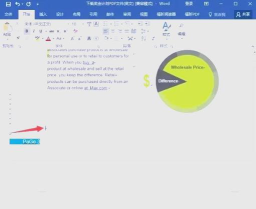
显示空格,不仅是为了看见,更是为了用好,当你看到那些小圆点,就能轻松发现,多余的空格,或者缺失的空格,从而进行精确调整,例如,对齐文本时,显示空格能帮你,看清每个字符的位置,确保排版整齐,另外,在复制网络文本时,经常会有,许多不规则空格,显示出来之后,就能快速定位,并一键清除,让文档更干净。
掌握word显示空格的方法,能让你的编辑工作,更加得心应手,无论是临时查看,还是永久显示,都有对应的技巧,快去试试吧,你会发现,文档排版原来如此简单。




















