
在Excel电子表格中,进行乘法运算时可以使用星号*作为乘号。该符号可通过同时按下键盘上的Shift键和数字8键输入。此外,除了直接使用*进行逐项相乘外,还可以利用Excel内置的PRODUCT函数来实现多个数值的连乘,使公式更加简洁高效。
例如,若需计算A1至A10十个单元格中数值的乘积,可以直接写成:
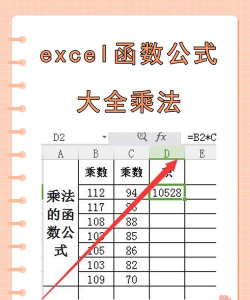
`=A1*A2*A3*A4*A5*A6*A7*A8*A9*A10`
但当参与计算的单元格较多时,这种写法显得冗长且不易维护。此时可改用PRODUCT函数表达为:
`=PRODUCT(A1:A10)`
两者功能等价,后者更适用于大范围数据的乘法运算。
PRODUCT函数的作用是将所有以参数形式提供的数值相乘,并返回最终的乘积结果。其语法结构为:
`PRODUCT(number1, number2, ...)`
其中,number1、number2等为需要参与相乘的数值参数,最多可支持1到30个参数。
在使用该函数时需注意:若参数为纯数字、逻辑值(如TRUE视为1,FALSE视为0)或可被解析为数字的文本形式,则能够正常参与计算;而如果参数包含错误值或无法转换为数字的文本内容,则会导致公式出错。当参数为数组或单元格引用时,系统仅对其中的数值进行处理,其余如空白单元格、文本内容、逻辑值或错误值均会被自动忽略。
在Excel中,基本的四则运算包括加、减、乘、除,均可通过公式实现。以A1至A5单元格分别输入数值1、2、3、4、5,B6单元格输入6为例:
加法运算可表示为:
`=SUM(A1:A5,B6)` 或 `=A1+A2+A3+A4+A5+B6`
结果为21,即上述六个数值之和。
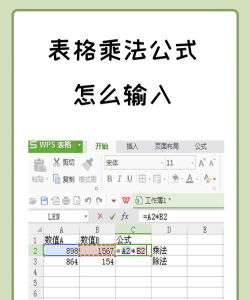
减法运算可写作:
`=SUM(A1:A5)-B6` 或 `=A1+A2+A3+A4+A5-B6`
表示前五项之和减去第六项,结果为9。
乘法运算可用以下方式实现:
`=PRODUCT(A1:A5,B6)` 或 `=A1*A2*A3*A4*A5*B6`
所有数值相乘后结果为720。
除法运算则可写为:
`=PRODUCT(A1:A5)/B6` 或 `=A1*A2*A3*A4*A5/B6`
前五数乘积再除以B6,结果为20。
需要注意的是,在编写公式时,公式的存放单元格不能出现在其自身引用的范围内,否则会形成循环引用,导致计算错误或程序异常。
关于单元格地址的概念,Excel表格顶部的一行字母A、B、C……称为列标,用于标识不同的竖列;左侧一列数字1、2、3……为行号,表示不同的横行。列标与行号交叉组合即构成单元格地址,也称单元格名称。例如,A列第3行的单元格记作A3,C列第18行为C18,第5列(E列)第7行为E7。每个单元格地址如同坐标点,精准定位表格中的每一个位置。
本次操作演示所使用的软件为Microsoft Office家庭和学生版2016中的Excel电子表格工具。打开程序后,在工作表的A列和B列中分别输入两组乘数数据,准备进行乘法计算。
接着选中C2单元格,在编辑栏中输入公式=A2*B2,表示将A2与B2两个单元格内的数值相乘,结果将显示在C2单元格中。
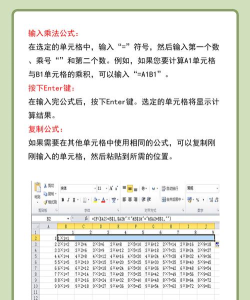
按下回车键确认输入后,C2单元格即刻显示出A2与B2数值相乘的结果。
对于多行批量数据的乘法需求,可利用Excel的填充功能提高效率。将鼠标移至C2单元格右下角的小方块(格式填充柄),按住左键向下拖动,即可自动复制公式并依次计算其他行对应的乘积,快速完成整列结果的生成。






















