
PPT目录制作技巧与步骤
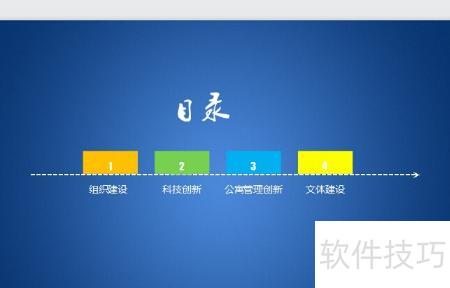
打开需制作目录的幻灯片,在第二张中新建一张空白幻灯片。在页面居中位置插入文本框,输入目录二字,并设置合适的字体与字号。接着再次插入文本框,输入第一个目录项,并同样设置字体和字号,依次完成其余目录项的添加。完成后,点击第一条目录对应的文本框,当其边框由虚线变为实线时,表示已成功选中该文本框。
在选定的文本框中单击右键,从弹出菜单选择超链接。在插入超链接对话框中,点击本文档中的位置,于列表中选取目标幻灯片,确认即可。依次为其他目录项设置超链接,完成全部链接后,幻灯片目录即制作成功。
相关信息
一套完整的PPT通常包括片头、片尾动画、封面、前言、目录、过渡页、图表页、图片页、文字页及封底等部分。内容素材涵盖文字、图片、图表、动画、音频和视频等多种形式。在国际上,领先的PPT设计公司主要有themegallery、poweredtemplates和presentationload等,它们以专业的设计理念和高质量模板著称,广泛应用于商务、教育和演示领域,深受用户青睐。
我国PPT的应用水平不断提升,应用范围持续拓展,已深度融入工作与生活。如今,PPT在工作汇报、企业宣传、产品展示、婚礼庆典、项目竞标、管理咨询及教育培训等多个领域发挥着不可或缺的重要作用,成为信息传递与沟通表达的关键工具。
本视频使用组装台式机演示,操作系统为Windows 10,软件版本为PowerPoint 2026。
在电脑屏幕上打开需制作目录的PPT文件,于指定位置新建一张幻灯片。在该幻灯片居中输入目录二字,并设置合适的字体与字号。接着插入文本框,输入第一个目录项并统一格式,依次完成其余目录条目的编辑。随后为每个目录项创建对应的页面链接,确保点击后可跳转至相应幻灯片内容。
选中第一条目录的文本框,右键单击,从弹出菜单中选择超链接命令。在插入超链接对话框中,点击本文档中的位置,于下方列表中选取对应幻灯片,确认后完成链接设置。依此方法为其余目录项逐一设置超链接,即可完成整个幻灯片目录的制作。
本视频演示设备为联想小新Air14,操作系统为Windows 10,软件版本为PowerPoint 2026。
右键单击新建PPT演示文稿并打开,在第一张幻灯片上右键选择新建幻灯片,于第二张幻灯片标题处输入目录,设置字体与字号,随后点击菜单栏的插入,在子菜单中选择文本框。
用鼠标绘制文本框,输入目录项。选中第一个目录内容,右键选择超链接,在本文档中的位置中选取对应幻灯片并确认。其余目录项依同样方式设置链接,逐一完成各项目指向目标幻灯片的操作,即可实现整个幻灯片的目录索引功能,方便快速跳转浏览。






















