
在制作Excel工作表的过程中,我们常常会使用批注功能来添加说明或备注信息。然而,在实际操作中,有时会出现需要批量修改已有批注内容的情况。比如,我曾遇到过这样一个问题:花费大量时间精心制作了一份员工工资表,并为多个单元格添加了批注,结果事后发现由于人事信息更新不及时,所有插入的批注内容都出现了错误——原本应标注为销售二部的员工却被误标为销售一部。面对这种情况,如果逐一手动修改每个批注,不仅效率低下,而且容易遗漏。那么,有没有办法快速实现批注的批量修改?答案是肯定的。接下来,本文将详细介绍一种高效、便捷的操作方法,帮助大家轻松完成这一任务。
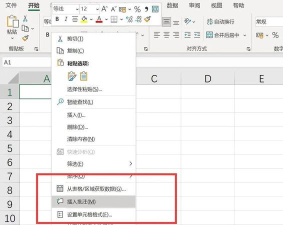
首先,我们需要准备一个包含正确批注内容的模板单元格。具体操作如下:选择一个空白单元格(例如E1),右键点击该单元格,从弹出菜单中选择插入批注选项。随后,在出现的批注编辑框中输入正确的批注内容,如销售二部,然后关闭编辑状态,完成该单元格批注的设置。
接下来,进入关键的批量替换步骤。选中所有需要修改批注的原始单元格区域,即本例中的A2至A7单元格。接着按下键盘上的F5键,系统将弹出定位对话框。点击其中的定位条件按钮,打开条件选择界面。在此界面中,勾选批注选项,表示我们要选中当前区域内所有含有批注的单元格。确认后点击确定,此时A2到A7中所有带有批注的单元格都会被高亮选中。
完成上述选择后,保持这些单元格处于选中状态,再次右键单击任意一个被选中的单元格,选择选择性粘贴功能。在弹出的子菜单中,找到并点击批注选项。这一步的作用是将之前创建的E1单元格中的批注内容,覆盖粘贴到所有选中的单元格中。
执行完毕后,我们可以立即看到效果:原来A2至A7单元格中显示的销售一部批注,已全部被统一更改为销售二部。整个过程无需逐一手动编辑,极大地提升了工作效率。通过利用Excel内置的选择性粘贴功能,我们成功实现了批注内容的批量更新,操作简单且准确可靠。
除了批注内容的修改外,许多用户在日常使用中还会关注批注的外观样式,尤其是批注框的形状调整。默认情况下,Excel的批注以矩形气泡形式呈现,但为了提升表格整体的视觉美观度或满足特定排版需求,我们可能希望将其更改为其他形状,如圆形、云朵形等。虽然Excel并未在常规菜单中直接提供更改批注形状的选项,但我们可以通过自定义功能区的方式实现这一目标。
具体操作步骤如下:首先打开需要编辑的Excel文件,点击左上角的文件菜单,选择选项进入设置界面。在左侧列表中选择自定义功能区,进入功能区自定义页面。在右侧主选项卡区域下方,点击新建选项卡按钮,创建一个新的选项卡组。然后,在从下列位置选择命令下拉菜单中选择所有命令,并在搜索框中输入关键词更改,查找名为更改形状的命令。找到后,将其添加到新建的选项卡中,最后点击确定保存设置。
返回工作表界面后,你会发现在顶部菜单栏多出了一个新建选项卡标签。此时,先插入一个批注(可通过插入→文本框方式模拟批注插入),再点击刚刚创建的新建选项卡,即可激活更改形状功能。点击该按钮后,系统会列出多种可选图形样式,用户可根据个人喜好或设计需求选择合适的形状,例如圆形、椭圆、箭头等。选定后,原批注框便会自动转换为所选形状,从而实现个性化定制。
通过以上方法,我们不仅能高效地批量修改批注内容,还能灵活调整批注的显示形态,使Excel表格更加专业、清晰和美观。这些技巧适用于各类办公场景,尤其适合处理数据量大、批注密集的工作表。掌握这些实用技能,将显著提升你的Excel操作效率与文档呈现质量。






















