
WPS中设置Excel行高:选中行,右键选择行高并输入数值即可。
启动WPS并打开表格文件
方法一:鼠标移至左侧边缘,箭头变形后按住左键上下拖动,即可调整行高。
该方法优点是操作简便快捷,缺点为无法精准调整行高,适用于仅需修改单行行距的场景。
操作方法2
打开表格,用鼠标选中需调整行高的区域(所示)。
点击工具栏右侧行列按钮
选择【行高】
输入数值(如18)
点击【确定】
查看最终效果,注意上方五行的行高是否变化。
方法:
显示比例变大
调整行高列宽,增大字体尺寸。
用鼠标左键点击并拖动选中需要调整的行,然后在格式中选择行高,输入所需数值,即可快速修改行距。
举例:
打开Excel软件,可通过开始菜单的Office栏目启动,或直接双击桌面快捷方式(若存在)即可运行程序。

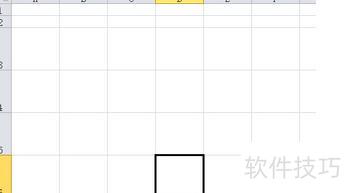
所示,黑色小框为Excel软件界面中的单元格,用于输入数据,需调整其大小。
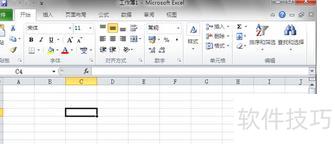
用鼠标左键点击软件左侧单元格中的序号,所示,点击后该行所有单元格将被选中。
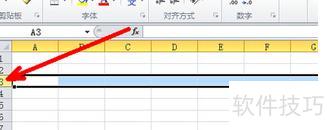
按住鼠标左键不放,向下拖动以选择若干行,可根据实际需求自由选定区域,具体操作所示。
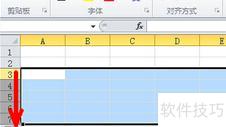
选择后,将鼠标移至序号间的边线,出现上下箭头时向下拖动,拉长该单元格,所示。
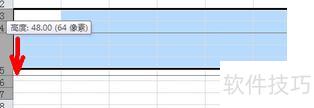
当拖动至理想长度后,松开鼠标左键,所选单元格的行高将统一调整为设定值,效果所示。
在Excel中,默认新建的表格行列尺寸固定。当输入较大字号内容时,受限于原有行高列宽,单元格显示效果会不美观。为改善视觉效果,可通过调整行高与列宽来适应内容需求,使文本完整清晰呈现,提升表格整体可读性与美观度。
本章重点介绍Excel中调整列宽与行高的方法,通过合理设置,可使单元格布局更加协调美观,提升表格整体视觉效果。
Excel中调整列宽与行高的方法如下:
1、设置行高的方法
将鼠标移至行左侧边界,当光标变为上下箭头时,按住左键拖动即可调整行高;也可通过开始选项卡中的格式命令设置行高,或在右键菜单中选择行高进行自定义调整。
图1
2、设置列宽的方法
设置Excel列宽的方法与行高类似,可通过列标、开始选项卡中的格式功能,或右键菜单中的列宽选项进行调整。
图2
可同时选中多行或多列,批量调整行高与列宽。在开始选项卡的格式中设置,或通过右键菜单选择行高列宽进行修改,操作简便高效,适用于多个单元格的统一调整。
图3
本文介绍了Excel中设置列宽和行高的方法,操作简单便捷,感兴趣者可自行尝试。






















