
开机后,可直接启动PowerPoint软件进行文字编辑或复制粘贴,也可打开已制作好的PPT文件,进入编辑模式开始操作。
将鼠标悬停在已编辑的文字上,点击菜单栏中的动画选项,从弹出的多种动画效果中选择一种自己喜欢的即可。
选择动画后呈阶梯状排列,点击右侧动画窗格选项,窗口右侧将弹出设置面板,用于调整动画格式与细节。
在弹出的窗口中定位到对应文本框,点击小三角,选择出现的效果选项,然后找到并点击计时设置。
点击计时,再选择期间,随后会出现慢速、中速、快速等选项,可根据个人需求自行设定。
打开PPT,选择需插入图片的位置,点击插入图片按钮,选中目标图片并确认添加。
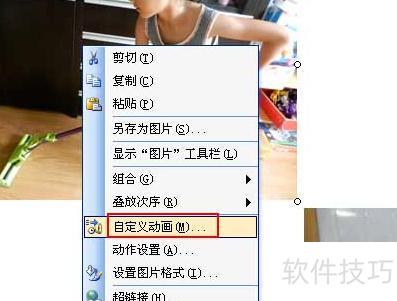
将图片放置于适当位置,右键点击图片,从菜单中选择自定义动画,操作所示。
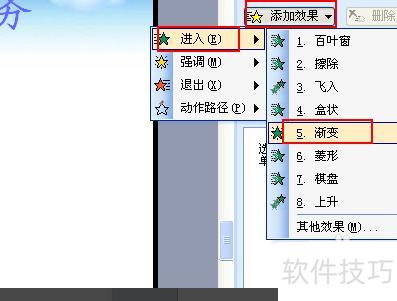
在自定义动画编辑栏中,点击添加效果,选择进入并设定所需效果,例如渐变,所示。
此时播放查看效果,点击一次切换至下一张图片,所示。
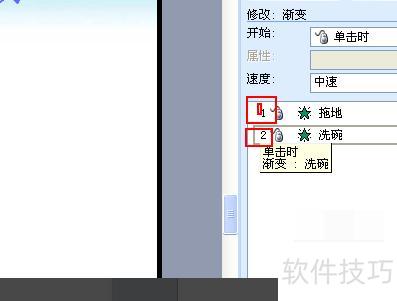
在自定义动画编辑区,右键点击第二张图片的动画,从菜单中选择效果选项,所示。
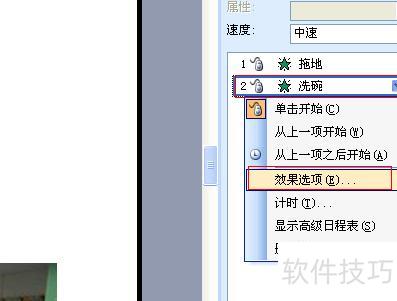
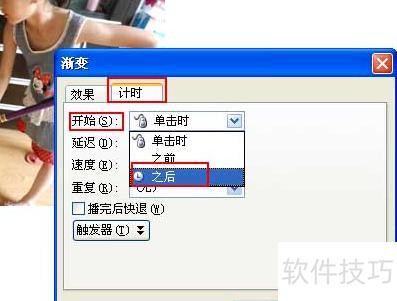
在效果选项对话框中,切换至计时标签,将开始设为之后,其余参数按需调整即可,所示。
在PowerPoint中添加动画:选择对象,点击动画选项卡,设置效果。
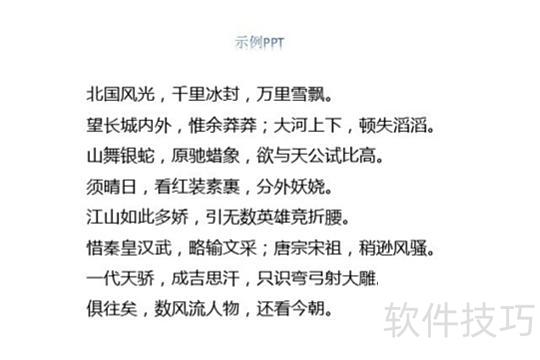
打开PPT,查看并确认需修改的内容。
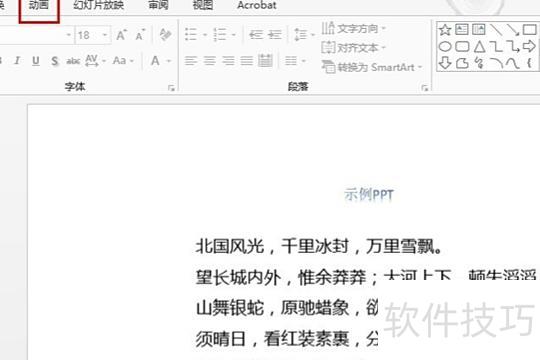
点击动画选项进行功能区测试。
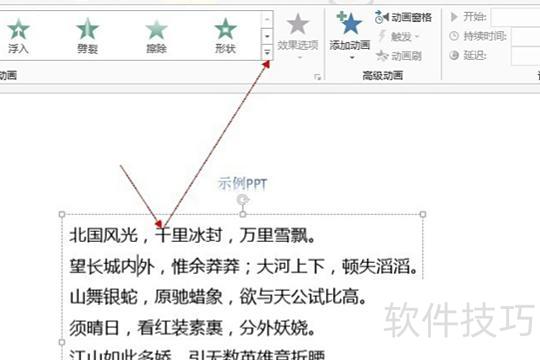
选择要编辑的内容,点击动画右侧箭头,所示。
选择弹跳等动画效果。
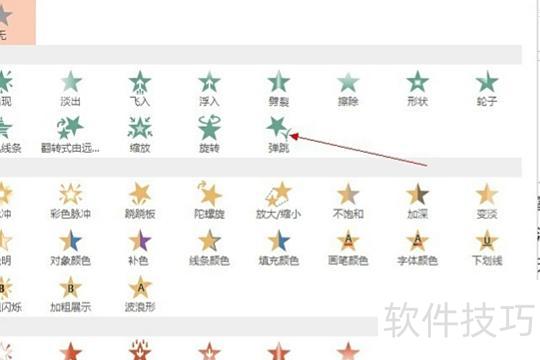
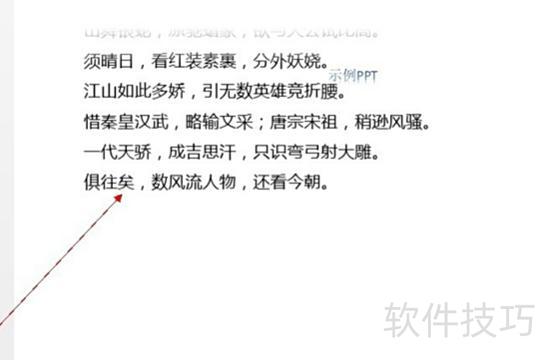
文字将动态弹跳进入PPT页面,过程所示。
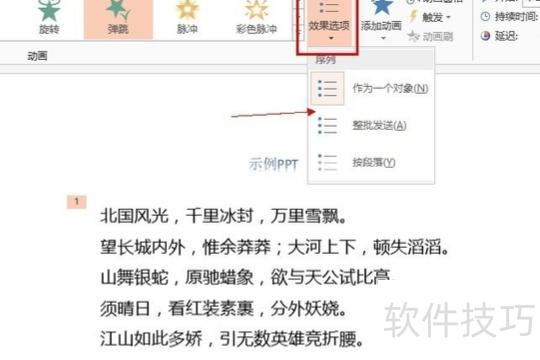
点击效果选项可设置整体或局部调节。
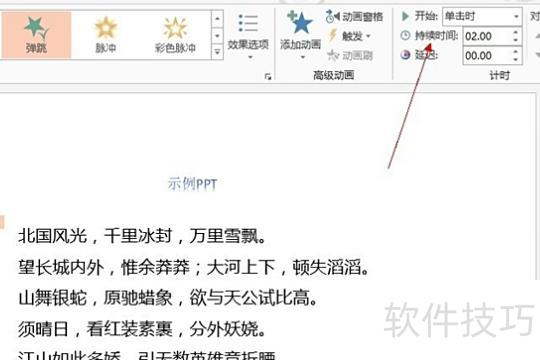
点击持续时间可设置动画播放长度。
相关介绍:
教学中常用投影仪播放幻灯片,通常将透明正片装入放映机展示。拍摄的照片称为照相幻灯片,彩色的称为彩色幻灯片,而黑白反转片则不存在。
因此,将负片转为正片通常采用彩色反转片拍摄,主流规格为35毫米,逐片装填。成卷的幻灯片称为长条幻灯片。
电子幻灯片,又称演示文稿或简报,是由文字、图片等内容结合动态特效制作而成的可播放文件,常用于展示与汇报。
它可兼容多种演示文稿软件,如微软Office中的PowerPoint、金山WPS Office里的WPS演示、苹果iWork套件中的Keynote,以及谷歌公司的谷歌文档,支持跨平台文件的导入与使用,方便用户在不同系统环境中进行演示制作与展示。
OpenOffice Impress是OpenOffice办公套件中用于创建演示文稿的软件,可生成相应的文件格式。
常见的格式包括PPT、PPTX、KEY、PDF、HTML、DPT、ODF及图片等。简而言之,它是演讲时展示给观众的图文结合材料,通过直观、生动的方式清晰表达观点,帮助听众更轻松地理解内容,是一种重要的演示辅助工具。
在商务活动中,类似PowerPoint的软件将成为必备工具。这类文件不仅可通过专用软件打开,还能借助多种查看器浏览,例如Windows系统自带的程序,或Acdsee、Flash Player等第三方应用,方便用户在不同环境下查阅演示内容。






















