
先绘制一条带箭头的直线,调整颜色与线宽。
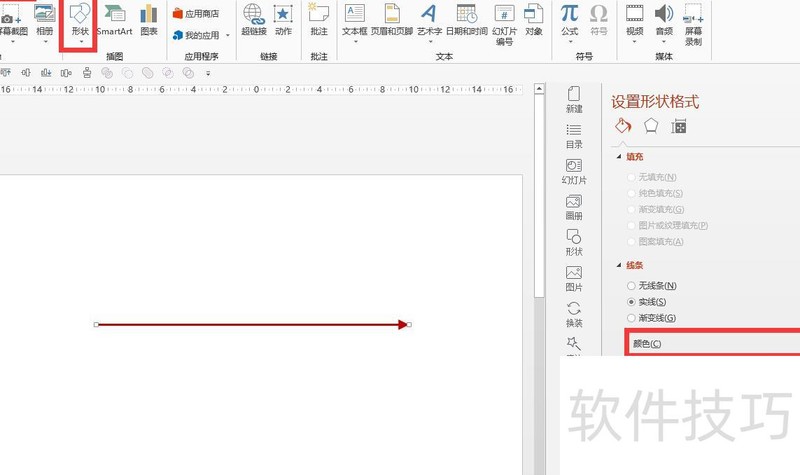
点击插入行状,添加一条小线段,并设置颜色与宽度。
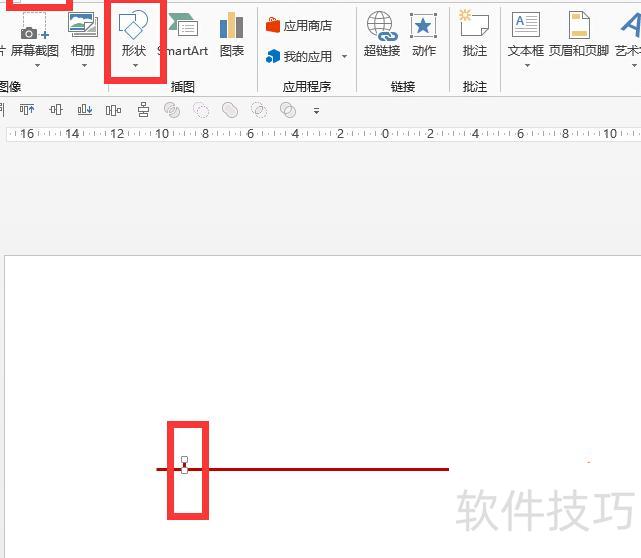
按住鼠标左键选中小线段,同时按下Ctrl键并拖动,即可复制出新线段,重复此操作至获得所需数量。
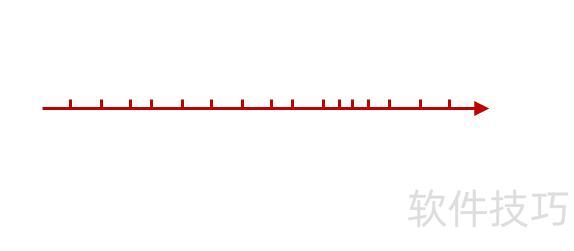
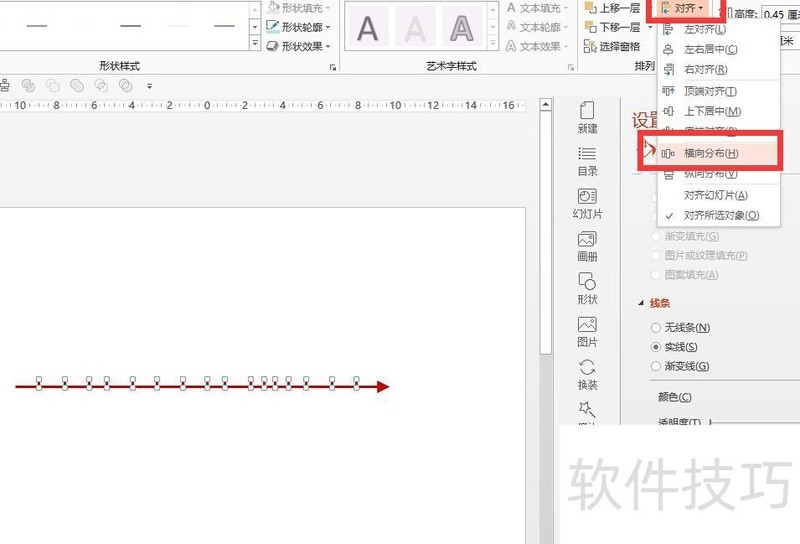
全选所有小线段,点击格式选项卡中的对齐按钮,选择横向分布,使其均匀排列。
插入文本框并输入数字0,以其正中短横线作为坐标原点。
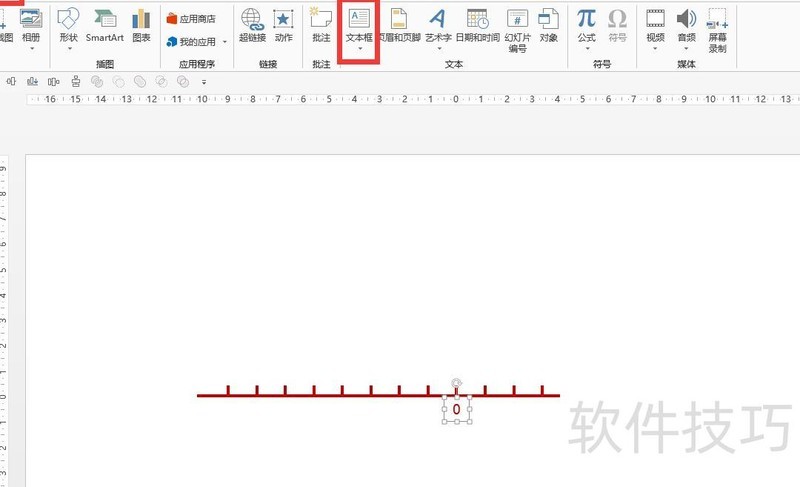
,复制多个文本框,输入对应文字并置于小线段下方,0右侧标注正数,左侧标注负数。
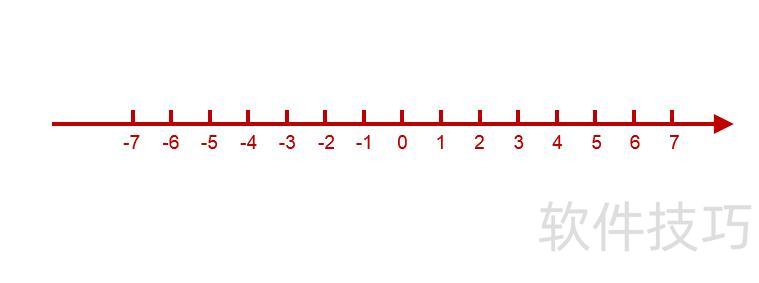
PPT绘图操作步骤如下所示
打开PPT软件,点击新建,双击空白演示文稿即可开始。
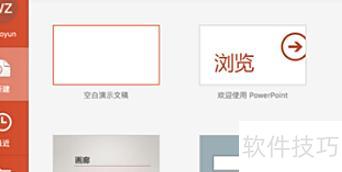
创建完成后,点击右上角开始并选择插入形状。
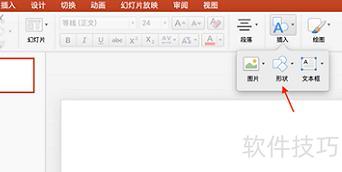
点击形状选项,弹出对话框后从中选择所需图形即可。
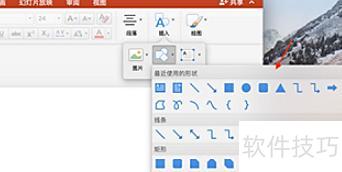
选中图形后用直线绘制该图形。
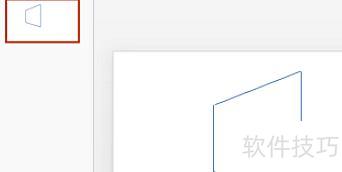
选择完成后,弹出对话框,点击设置形状格式,根据个人需求调整直线样式。
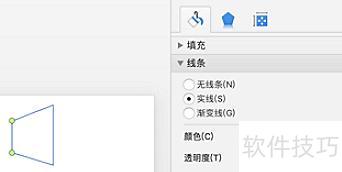
选择所需颜色,对图形颜色进行修改。
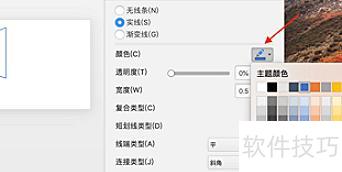
完成上述步骤后,图片已绘制完成,PPT绘图问题 thus 得以解决。
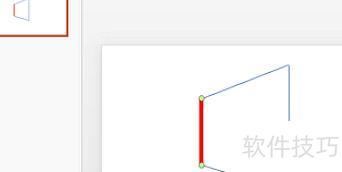
操作步骤如下:
在电脑上启动PPT2016,点击顶部菜单栏中的插入选项。
接着点击工具栏中形状图标进行插入。
在下拉菜单中,点击线条选项里的箭头图标。
此时可在坐标系中插入坐标轴,右键点击该坐标轴,从弹出的菜单中选择设置形状格式选项进行设置。
在右侧设置窗口中调整坐标轴宽度及箭头样式等参数。
完成设置后,即可显示自定义的横向坐标轴。
同样方法可绘制出坐标系的垂直轴线。






















