
在 PowerPoint 中,将幻灯片导出为视频是一项实用且常见的操作,尤其适用于需要以动态形式展示内容的场景。通过简单的几步设置,即可将静态的演示文稿转换为流畅播放的视频文件。以下是详细的导出流程。
首先,打开需要转换的 PowerPoint 文件,点击界面左上角的文件菜单,在下拉选项中选择导出功能。进入导出页面后,找到并点击创建视频选项,系统会随即弹出一个配置窗口,用于设定视频的各项参数。

接下来,在导出视频设置界面中,第一步是选择要包含在视频中的幻灯片范围。用户可以选择全部幻灯片来导出整个演示文稿,也可以手动指定从某一页开始到某一页结束的具体区间,满足不同需求。
第二步是设定视频的质量与分辨率。PowerPoint 提供了多种画质选项,推荐使用高质量(1080p)或互联网质量(720p),分别对应 1920×1080 和 1280×720 的高清分辨率。此外,也可根据原始幻灯片的宽高比选择匹配的输出尺寸,确保画面不变形。
第三步是选择视频的格式。常见的格式包括 MP4、WMV 和 AVI,其中 MP4 因其兼容性强、体积适中,成为最常用的首选格式。一般情况下,保持默认的 MP4 设置即可满足大多数播放设备和平台的需求。
第四步涉及帧率的选择。帧率决定了视频的流畅程度,通常可选每秒 15 帧或 30 帧,默认设置为每秒 30 帧。较高的帧率能带来更顺滑的视觉体验,但也会相应增加文件大小,因此可根据实际用途进行权衡调整。
第五步是关于音频和播放时间的设置。如果幻灯片中已插入旁白或背景音乐,需确认是否保留声音轨道。同时,可以为每张幻灯片设定固定的停留时间,如自动播放时长为 5 秒或 10 秒,从而控制整体视频节奏。
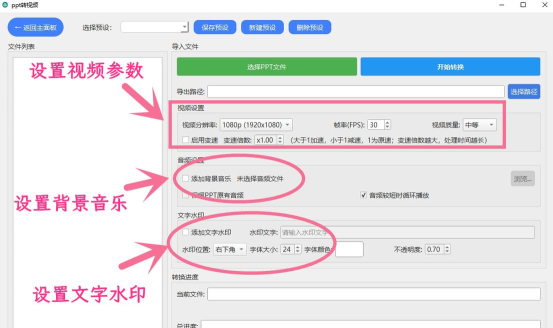
完成上述所有设置后,点击创建视频按钮,系统将弹出另存为对话框。此时需指定保存路径,并确认文件名及格式无误,最后点击保存即可开始渲染导出过程。整个转换时间取决于幻灯片数量、动画复杂度以及计算机性能。
导出完成后,生成的视频文件会自动保存至所选位置,通常位于原 PPT 文件所在的文件夹内。用户可通过文件资源管理器查找该视频,并直接进行预览或分享。
如有进一步需求,还可对生成的视频进行后期处理。例如使用剪辑软件对其进行压缩以减小体积,或进行裁剪、合并等操作,优化最终播放效果。
除了上述标准方法外,还有一种快捷方式:在文件菜单中选择另存为,然后在保存类型中直接选择 MP4 或 WMV 格式,点击保存即可完成转换。此方法操作更为简洁,适合快速导出。
此外,若需对生成的视频进行精细编辑,可借助视频剪辑工具实现分段处理。例如使用分割功能,在时间轴上按需切割视频片段;当播放至目标帧时按下空格键暂停,再用鼠标点击剪刀图标完成切割。重复操作可将视频分为多个部分。
对于不需要的内容段落,只需选中该片段,右键选择删除,即可将其移除。删除后务必拖动剩余片段使其首尾相连,避免出现空白间隙,防止导出后出现黑屏现象。在最终导出前,建议按组合键从头播放一遍,检查整体衔接是否自然流畅,确认无误后再执行导出操作。
综上所述,无论是通过内置导出功能还是结合后期剪辑,都能高效地将 PowerPoint 演示文稿转化为高质量的视频文件。掌握这些技巧,有助于提升内容传播的灵活性与表现力。






















