
本视频演示设备为华硕天选2,系统为Windows 10专业版,软件版本为Microsoft Excel 2026。
打开Excel文件,选中需计算的数据区域,点击上方工具栏中的选项卡,在编辑功能组中找到旁的下拉箭头,选择。在弹出的窗口中,将设为,向下滚动找到并选中函数,点击。随后弹出函数参数对话框,点击输入框右侧的折叠按钮,重新选择需要计算标准差的数据区域,确认选择后再次点击,即可完成标准差的计算。
在函数输入框中输入,括号内选择需计算标准差的区域,按即可完成。
本期视频到此结束,谢谢观看。
首先打开一个空白Excel表格,随意输入一组数据作为示例,用于演示如何计算图表中数据的标准偏差。
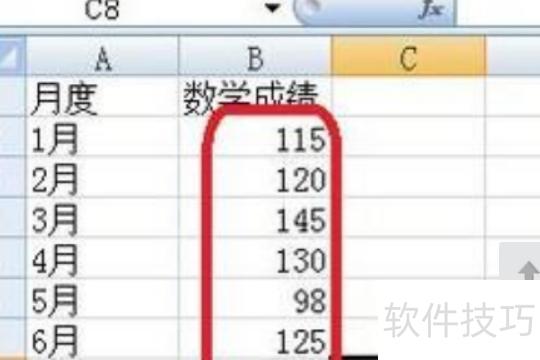
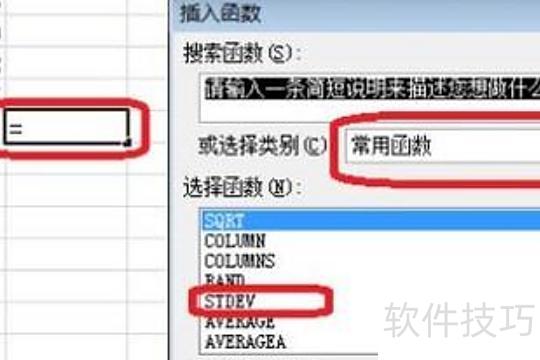
单击一个空白单元格(用于输出标准偏差值),点击fx按钮,弹出插入函数对话框,在常用函数中选择STDEV函数,点击并确认即可。
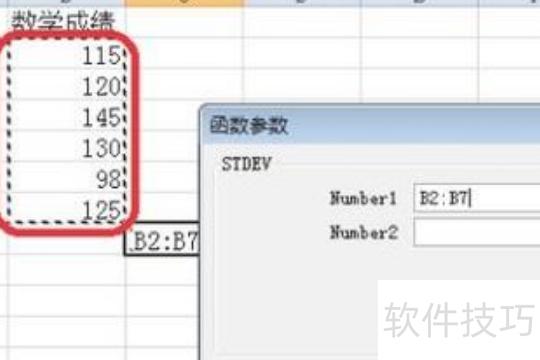
点击函数参数框中的图标,选择全部数据后,点击确定关闭对话框。
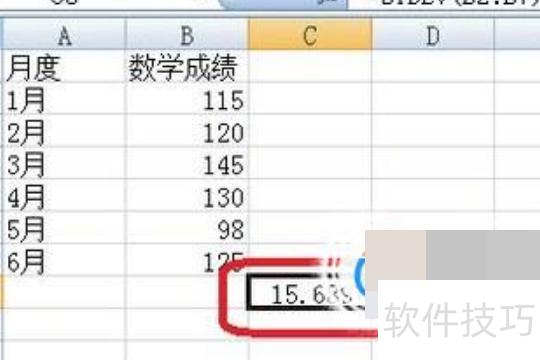
标准偏差值为15.6897,位于图中指定位置,数值越大表示成绩波动越大,稳定性越差。
在Excel中,相对标准偏差的计算公式为:=(STDEV(数据范围)/AVERAGE(数据范围))*100。
相对标准偏差(变异系数)是衡量数据离散程度的统计指标,可用于比较不同数据集的波动性。在Excel中,可通过公式计算该值:先用STDEV函数求标准差,再用AVERAGE函数求平均值,最后将两者相除并乘以100%得到百分比形式的结果。
首先选定一个空白单元格,用于输出计算结果。
输入公式:=(STDEV(数据范围)/AVERAGE(数据范围))*100
公式中的range指计算相对标准偏差的数据区域,需根据实际数据调整该范围。
按下回车键,即可显示相对标准偏差的计算结果。

该公式计算步骤如下所示:
使用STDEV函数可计算数据集的标准偏差,反映各数据点相对于平均值的离散程度,数值越大说明数据分布越分散,越小则表示数据越集中。
利用AVERAGE函数可计算指定数据区域的平均值,有效反映数据集的整体平均水平。
将标准偏差除以平均值后乘以100,即可得出相对标准偏差的百分比。

使用Excel需注意数据准确与格式规范
确保数据录入准确一致,严格核对格式、单位及数值,防止错误或不一致信息的输入。
在修改或分析数据前,应先创建备份,以防操作失误导致重要信息丢失,确保能及时恢复原始数据。
正确掌握Excel公式应用,熟练运用SUM、AVERAGE、STDEV等统计函数及IF、AND、OR等逻辑函数。确保公式准确无误,尤其在引用单元格时,应根据需要合理选择绝对引用或相对引用,避免计算错误,提高数据处理的精确性与效率。






















