
可用排序功能
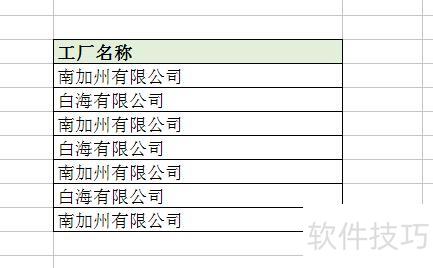
例如两家不同名称的工厂,需将相同名称的排列在一起。
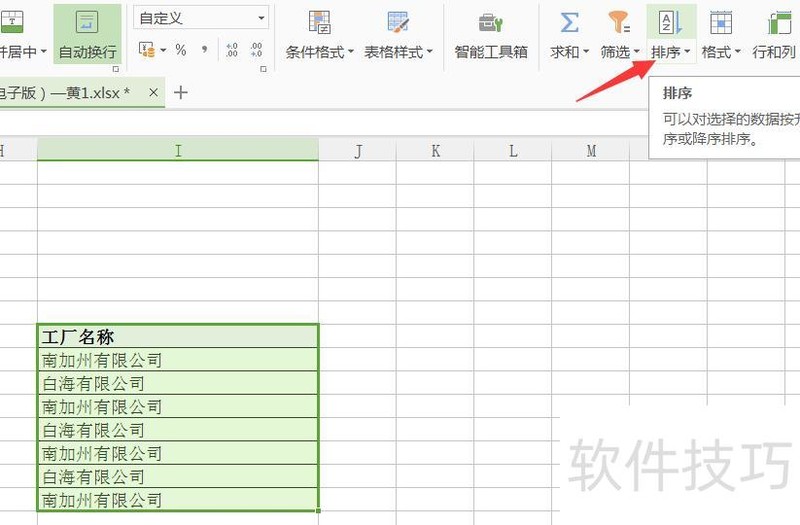
选中目标单元格,点击排序功能按钮即可。
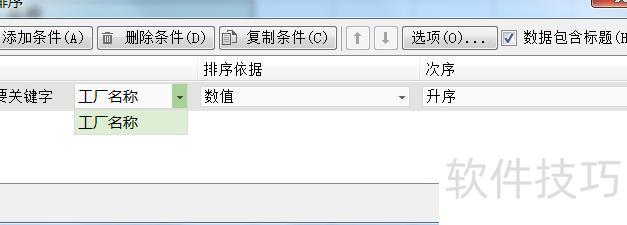
设置排序关键字、依据及顺序后,点击确定。
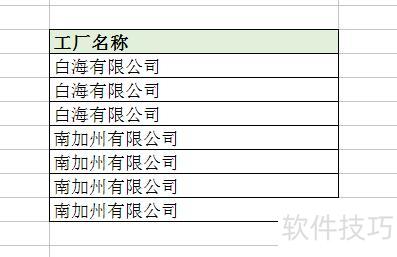
相同名称已按顺序排列。
扩展资料:
RANK函数用于计算某个数值在指定区域中的排名,是最常用的排名工具。
rank函数的语法格式为:rank(数值, 引用区域, 排序方式)。
函数参数中,number 表示要计算排名的数值或包含数字的单元格,ref 为用于比较的数值区域,order 决定排序方式:0 或省略表示按降序(从大到小)排名,1 则按升序(从小到大)排名,用于计算倒数名次。
A列从A1开始依次为80、98、65、79、65。
在B1中编辑公式
回车确认后,将公式复制到B5。
效果:
B1开始依次为2、1、4、3、4。
注意:
当参数为0或省略时,Excel按降序排列数字,数值最大的排在第1位。
再试试看:
在C1中编辑公式
回车确认后,将公式复制到B5单元格。
从C1单元格开始,依次返回的数值为4、5、1、3、1。
此时A列数据按升序排列,数值最小者排第1,最大者排在最后。
RANK函数用于返回数据在列表中的排名顺序。
Excel中数据排序包括数据重新排列和序数计算(如成绩排名)两种类型。
一、数据重排
1、一般排序
点击Excel数据菜单中的排序选项。
可按姓名笔画顺序对花名册进行排序。
选中包含排序关键字的列或行的第一个单元格,点击Excel数据菜单中的排序命令,随后点击选项按钮。在弹出的排序选项对话框中,于方法一栏选择笔画排序,并根据实际数据布局选择按行排序或按列排序,确认后返回主排序界面。若数据区域包含标题行,需勾选有标题行选项,否则不选。接着,在主要关键字下拉列表中选择姓名作为排序依据,并设定排序方式为升序或降序。设置完成后点击确定,系统将自动按照所选条件对表格中所有相关数据进行重新排列,确保信息依照汉字笔画顺序整齐呈现。
2、自定义排序
若需按校长、副校长、主任、教师的顺序排列Excel数据,可通过自定义排序规则实现,灵活设定优先级,满足特定排序需求。
首先,在Excel中点击工具菜单下的选项命令,进入选项对话框,选择其中的自定义序列选项卡。在左侧自定义序列列表中选择新序列,此时右侧的输入序列文本框中会出现闪烁的光标,您可在此输入校长、副校长、主任、教师等自定义内容。各名称之间需使用英文逗号隔开,也可每输入一个名称后按回车键换行。若这些序列已存在于工作表中,可直接选中包含序列的单元格区域,然后点击导入按钮,系统会自动将所选内容填入输入序列框中。完成输入或导入后,点击添加按钮,即可将该序列保存至自定义序列列表中,供日后快速调用和填充使用。整个过程操作简便,便于实现特定序列的高效录入。
在排序选项对话框中,打开自定义排序次序下拉菜单,选择之前设定的排序规则,其余设置不变。返回排序对话框后,按需选取升序或降序,点击确定即可完成数据的自定义排序操作。
三、数值排序
RANK函数用于排名
RANK函数用于Excel中计算数值的排序位置,其语法结构为:RANK。
(数字,引用区域,排序方式),其中数字为参与运算的具体数值或包含数值的单元格,引用区域是对参与计算的单元格范围的绝对引用,排序方式为指定排序顺序的参数,若该参数为零或省略,则按降序排列;若为非零值,则按升序排列。
例如E2、E3、E4单元格存储学生成绩,可通过排序函数计算总分排名。
在F2单元格中输入公式=RANK(E2,$E$2:$E$4),然后向下填充。若使用公式=RANK(E2,$E$2:$E$4,1),则排序结果按升序排列。
2. COUNTIF函数统计满足条件的单元格数量
COUNTIF函数用于统计指定区域内满足条件的单元格数量,其语法结构为COUNTIF。
(范围,条件),其中范围指参与统计的单元格区域,条件为数字、表达式等形式。
条件可为数字、表达式或文本,数字直接输入,表达式与文本需用引号括起。
例如,在单元格中输入公式=COUNTIF($E$2:$E$4,用于统计指定区域内符合特定条件的数据个数。
">"&E2)+1
向下填充公式,计算结果与前述方法完全一致。
如何对Excel表格中的数据进行排序?本文将为你详细介绍操作方法,有需要的不妨一看。
多关键词排序情况
打开Excel表格,选中所需数据区域,点击菜单栏的选项,选择功能。在弹出的排序窗口中,设置主要关键字和次要关键字(如姓名和行业),排序依据选择数值,次序设为升序,最后点击确定完成操作。
情况二:按颜色排序
按颜色对姓名排序时,先选中数据,点击→,主要关键字选,排序依据选,再点击,依次设置不同颜色的排序规则,完成多级颜色排序操作。
情况三:按行排序
选中表格数据,点击→,在排序设置中选择,勾选,再于中指定所需行即可完成操作。
情况四:复制排序
在数据界面中,先按黄色对行业数据排序,点击,再依次修改中的次要关键字颜色即可完成操作。
Excel|






















