
假设你的数据从A1单元格开始,位于A列中。为便于后续操作,建议按以下步骤处理:
首先,在当前表格的最上方插入一行空白行,并在新的A1单元格中输入第1列,作为更新后的表头名称。这一步有助于明确数据结构,也为后续筛选提供清晰标识。
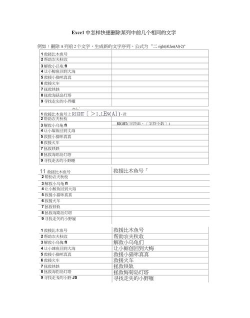
接下来,选中包含原始数据及新表头在内的整个数据区域。随后,进入菜单栏选择数据→筛选→高级筛选。在弹出的设置窗口中,勾选选择不重复的记录选项,然后点击确定。此时,系统将自动筛选出所有唯一值,隐藏重复项。
若需恢复全部数据的显示状态,可将鼠标定位至任意数据单元格,再次点击数据→筛选→全部显示。此操作可取消筛选状态,重新展现完整的数据列表。
关于超链接的批量删除问题,确实存在一种高效且简便的方法。只需选中包含超链接的所有单元格区域,同时按下 Ctrl + C 进行复制,之后立即按回车键确认。此时,所有超链接将被清除,仅保留纯文本内容。这一技巧利用了Excel的粘贴机制,在不进行粘贴操作的情况下,通过复制与确认动作触发内容重置,从而去除链接属性。
如果需要进一步清理数据中的特定字符(例如汉字),则必须借助自定义函数实现。具体操作如下:首先按 Alt + F11 组合键,打开VBA编辑器。在左侧的工程资源管理器中,右键点击对应工作簿,选择插入→模块,创建一个新的模块窗口。接着,在右侧出现的代码编辑区中粘贴以下函数代码:
vba
Function del(str As String) As String
Dim objRegExp As Object
Set objRegExp = CreateObject(VBscript.REGEXP)
With objRegExp
.Global = True
.Pattern =
del = .Replace(str, )
End With
End Function
该函数使用正则表达式对象来匹配并替换指定字符。用户可根据实际需求修改 `.Pattern` 的值,以实现对汉字或其他字符的剔除。
假设原始数据位于A列,可在B1单元格输入公式 `=del(A1)`,向下填充后即可得到去除指定字符后的结果。
此外,若目标是仅保留字段前段的型号部分,而去除其后的商品名称,也可采用数组公式处理。在B1中输入以下公式:
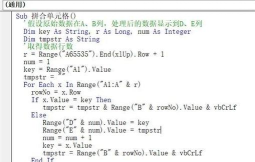
`=LEFT(A1,MATCH( ,MIDB(A1,ROW($1:$100),1),)-1)`
输入完毕后,按 Ctrl + Shift + 回车 键确认,使公式以数组形式运行。此公式通过逐字提取并查找首个空格位置,截取空格前的所有字符,适用于型号与名称间有明显分隔的情况。






















