
在电脑桌面上新建一个Excel文件,并将其打开。这是进行后续操作的第一步,确保你已经进入Excel工作界面,准备开始数据录入与图表制作。
接下来,在Excel表格中输入用于制图所需的数据内容。例如,可以录入农产品名称及其对应的产量数据,确保每一列都有清晰的表头,以便于识别和选择。数据的准确性和完整性是生成有效图表的基础。
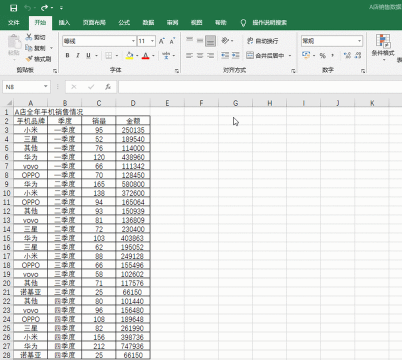
完成数据输入后,需要选中这些数据区域。如果所选数据分布在不连续的区域,可以通过按住键盘上的Ctrl键,再逐一点击需要选择的部分来实现多区域选取。值得注意的是,在选择数据时应包括表头信息,这样系统才能正确识别字段名称,从而提升图表的专业性与可读性。
随后,切换至功能区中的插入选项卡。在这里,用户可以根据需求从多种图表类型中进行选择。例如,若想创建一个三维簇状柱形图,则可在图表组中找到柱形图按钮,展开后选择三维簇形柱形图样式并确认。此时,Excel会基于已选数据自动生成相应的柱状图图形。
作为示例,也可直接点击插入菜单下的图表工具区域中的柱形图图标,快速生成基础柱形图。一旦图表生成,它将出现在当前工作表中,直观展示各数据项之间的对比关系。
为进一步优化图表外观,可点击图表本身,此时上方会出现专门的图表设计与格式工具栏。在其中可以选择不同的图表样式、配色方案以及布局方式,对图表进行美化处理,使其更加美观且易于理解。
通过以上步骤,即可顺利完成一个具备基本功能和良好视觉效果的数据图表制作过程。整个流程涵盖了数据准备、图表插入与样式调整等关键环节,适用于大多数常见的数据分析场景。
除了制作图表外,有时还需要将Excel中的表格内容转换为图片格式,便于在报告、演示文稿或其他文档中使用。以下是几种常用的方法:
第一种方法是利用复制粘贴功能实现转换。首先选中目标表格区域,使用快捷键Ctrl+C或点击开始菜单中的复制按钮进行复制。接着,在开始选项卡下找到粘贴功能组,点击其下方的下拉箭头,在弹出的选项中选择粘贴为图片。这样,原本的表格就会以静态图像的形式呈现出来。
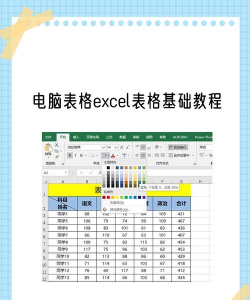
为了使图片更清晰整洁,可以提前对单元格进行合并处理,尤其是当需要展示标题或汇总信息时。此外,生成后的图片还可以根据实际需要自由缩放大小,适应不同版面要求,最终得到一张符合预期的表格图片。
第三种方法适用于Excel 2026版本及以上环境。具体操作如下:打开目标文件,选中所需表格内容,右键单击选择复制;然后点击左上角的粘贴按钮,在下拉菜单中选择复制为图片选项。系统会弹出一个对话框,确认后点击确定,此时表格便已转化为图片形式,可以直接移动或进一步编辑。
还有一种常见做法是在WPS Office 2026环境中完成类似操作。打开WPS表格文件,选中需转为图片的数据区域,使用Ctrl+C复制,再依次点击开始→粘贴→粘贴为图片,即可实现转换。该方法简单高效,兼容性强,适合在多种设备上操作,如戴尔笔记本、华为笔记本等,操作系统为Windows 10均可适用。
另外,还可以利用Excel制作创意性的九宫格照片。具体步骤如下:
首先,在电脑上打开一个空白Excel文件,然后手动框选出一个3×3的单元格区域。将这九个单元格分别进行合并,形成九个独立的大格子,每个格子用于放置一张图片。
接着,选中其中一个合并后的单元格,进入插入选项卡,点击形状中的矩形工具,插入一个矩形图形。选中该矩形后,同时按下键盘上的Shift+Alt组合键,拖动调整其大小,使其保持正方形比例,避免变形。
默认情况下,插入的矩形带有边框线条。为了获得更好的视觉效果,可将其设置为无轮廓。右键点击矩形,选择设置形状格式,在线条颜色选项中选择无线条,即可去除边框,让整体画面更为简洁统一。
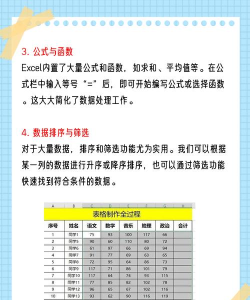
重复上述操作,为其余八个单元格添加相同的正方形图形,并逐一替换为所需的图片素材。最终,一个完整的九宫格图片布局就完成了,可用于社交媒体分享或个性化展示。
综上所述,无论是制作专业图表、导出表格为图片,还是设计创意图文版式,Excel都提供了丰富而灵活的功能支持。只要掌握正确的操作流程,就能高效完成各类数据可视化任务。






















