
解决方案一:快速选中相同格式的文本内容
若需批量选中文档中具有相同格式的文本,可借助Word内置功能实现高效操作。
方法一:通过选择命令实现
将光标置于某一特定格式的文本位置,点击功能区中的开始选项卡。在编辑功能组中找到选择按钮,点击后在下拉菜单中选择选择格式相似的文本命令。执行该操作后,系统将自动识别并选中全文档中所有与当前光标所在位置格式一致的文本内容,极大提升格式统一或批量修改的效率。
方法二:借助样式窗格完成选取
同样将光标定位至目标格式的文本段落中,进入开始选项卡,在样式组右下角点击样式窗格启动器按钮,打开样式任务窗格。此时,当前段落所应用的样式名称将以蓝色高亮框显示。将鼠标移至该样式名称上,其右侧会出现一个下拉箭头,点击该箭头并在弹出菜单中选择选择所有N个实例命令,即可一键选中文档中所有应用了该样式的段落或文字。
解决方案二:使用鼠标精准选取指定内容
利用鼠标操作可灵活选中文档中的各类区域。
若需选取连续文本,只需将鼠标指针移至内容起始处,按住左键并向结尾方向拖动,到达终点后松开左键,即可完成选中。
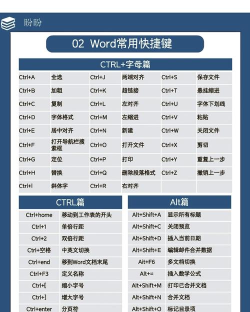
对于多个不连续区域的选择,可先选中第一部分内容,随后按住键,再依次用鼠标拖选其他独立区域。重复此过程,便能同时选中多段分散的内容。
如需进行垂直(列)选择,例如从多行文本中截取某一竖列字符,可按住键,然后使用鼠标从选定区域的起点拖动至终点,即可实现矩形区域的纵向选取。
解决方案三:通过键盘快捷方式扩展选区
按下键,Word将进入扩展选取模式,此时光标初始位置即为选区起点。使用方向键(←、→、↑、↓)移动光标,每移动一步,路径上的内容都会被逐步选中。当光标到达目标终点时,再次按下键即可退出该模式,完成选区确认。
此外,在激活扩展选取状态后,也可直接用鼠标点击所需终点位置,系统会自动选中起始点与点击点之间的全部内容,操作更为便捷。
掌握这些技巧,轻松提升文档编辑效率。赶快尝试应用吧!






















