
首先,全选工作表中的所有单元格,然后右键点击选择设置单元格格式。在弹出的对话框中切换到保护选项卡,将锁定前面的勾选取消。这一步的作用是解除整个工作表中所有单元格的默认锁定状态,为后续的区域保护做准备。
接下来,选中需要进行保护的具体区域。以本例为例,需要保护的是出勤天数和迟到次数这两列。选中这两列后,再次右键点击,打开设置单元格格式窗口,进入保护选项卡,此时需勾选锁定选项。这样,仅被选中的列会被设置为锁定状态,其余部分则保持可编辑。
完成上述设置后,进入审阅选项卡(在WPS及Excel 2007、2010等版本中均可找到),点击允许用户编辑区域功能。在弹出的窗口中,点击新建按钮,系统会要求你指定一个受保护的区域,并设置密码。输入密码后,系统会提示再次确认密码,正确输入后点击确定。
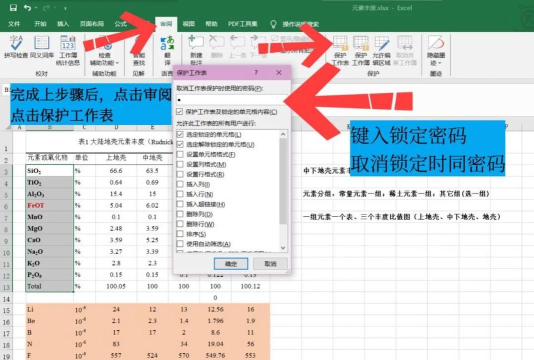
随后,点击保护工作表选项,并设置一个用于取消保护的密码。设置完成后,工作表即进入保护状态。此时,若用户尝试在出勤天数或迟到次数列中输入或修改数据,系统将自动弹出密码验证提示框,未输入正确密码则无法进行操作。而工作表的其他区域仍可正常编辑,确保了数据的安全性与协作的便利性。
如需取消保护,只需点击审阅中的撤销工作表保护,输入之前设定的密码即可解除限制,恢复对全部区域的编辑权限。

对于不同版本的操作方式略有差异:在Excel 2007、2010及WPS中,路径为审阅→保护工作表;而在Excel 2003版中,则需通过工具菜单下的保护→保护工作表来完成相同操作。无论哪个版本,核心步骤均为先解锁全表,再锁定目标列,最后通过设置密码保护工作表实现局部防护。






















