PPT页码设置常被认为仅限于右下角。
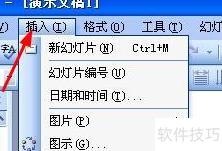
在插入菜单里点击幻灯片编号选项。
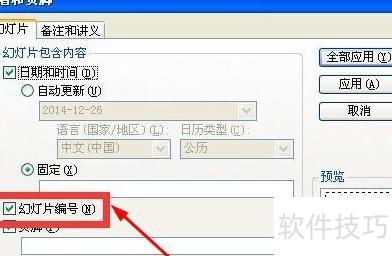
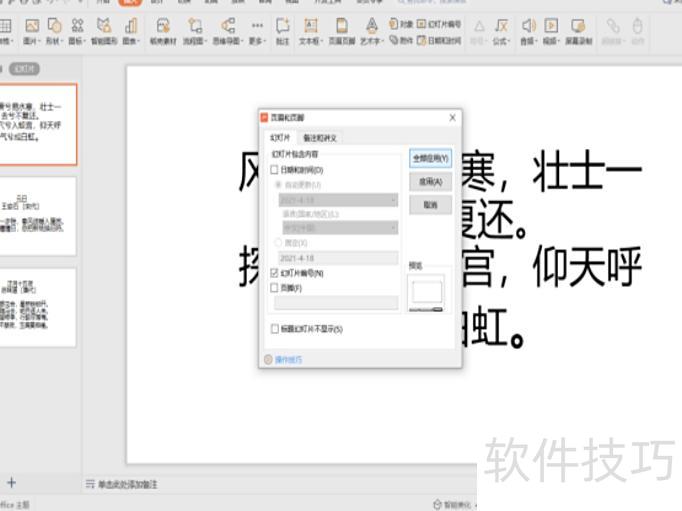
在页眉和页脚设置中选择幻灯片编号,操作所示。
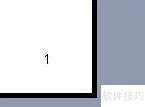
此时,幻灯片右下角将显示页码。
在视图菜单中选择母版,再点幻灯片母版。
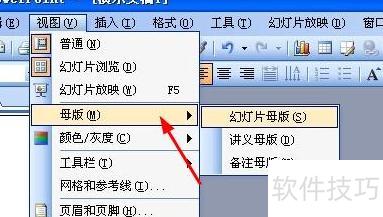
按住SHIFT键,再点击左下角的普通视图按钮即可。
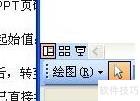
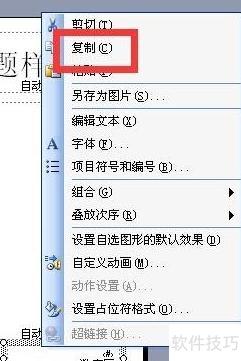
在幻灯片母版中选中数字文本框,按Ctrl+C复制。
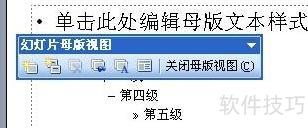
点击关闭母版视图按钮,或选择左下角的普通视图即可退出。
返回普通视图,按Ctrl+V将之前复制的幻灯片母版中文本框粘贴进来。
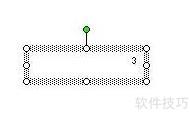
此文本框非同寻常,粘贴至任意幻灯片即可实时显示当前页码。
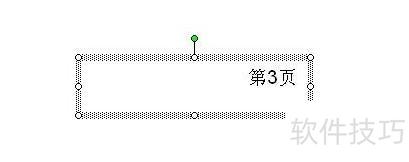
在页码前后添加第和页字样,所示。
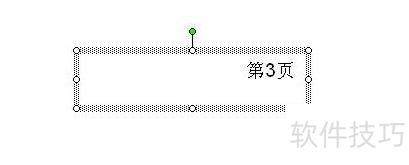
该文本框可复制至任意幻灯片,用于显示当前页码。

设置PPT每页页码的操作步骤如下:
使用联想电脑、Windows 10系统及WPS Office 2026版进行操作。
打开PPT,点击插入,选择幻灯片编号即可。
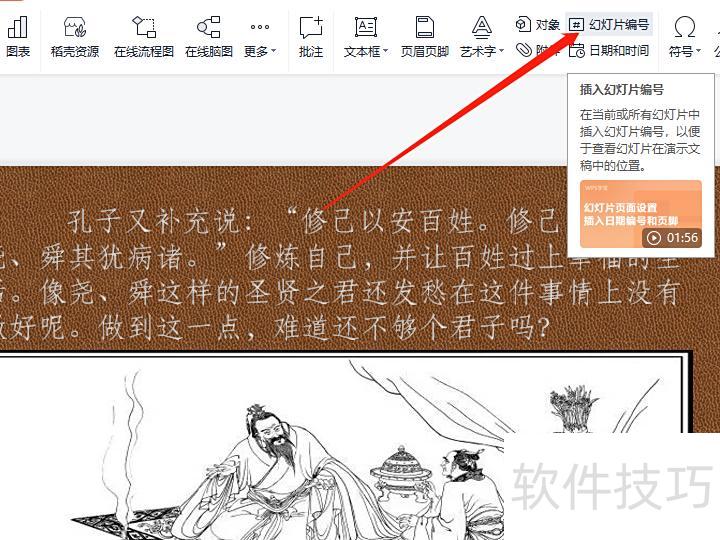
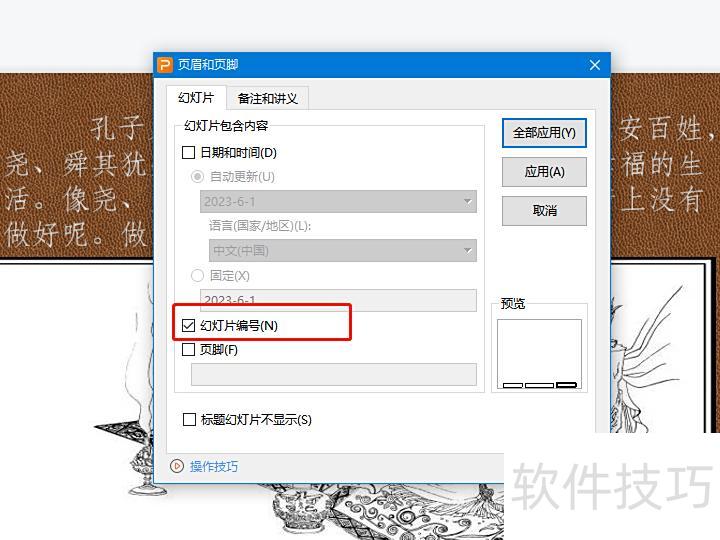
在弹出的窗口中勾选幻灯片编号,然后点击全部应用即可。
每页文档右下角均显示页码,具体所示。

PPT的主要特点
PPT具备强大的制作与文字编辑功能,支持丰富的段落格式、多种文件格式,绘图工具齐全,色彩表现力出色。
通用性强,简单易学,操作便捷。
具备强大的多媒体展示能力,支持文本、图形、图表、图片及音视频等内容,兼具优良的交互性和视觉呈现效果。
具备优秀的Web支持能力,可通过工具的超链接功能连接至任意新对象,并可发布到互联网。
PPT添加页码操作步骤
操作环境:联想小新Air15笔记本,Windows 10操作系统,WPS Office版本11.1.0.14309。
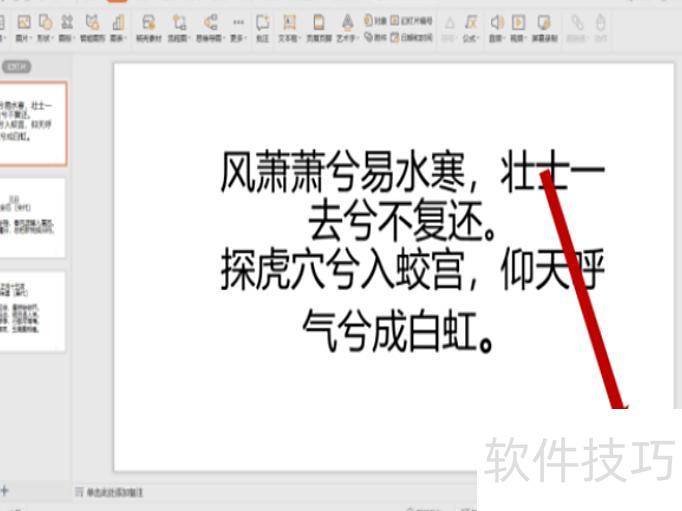
首先打开要编辑的PPT文件,以下图为例进行操作。
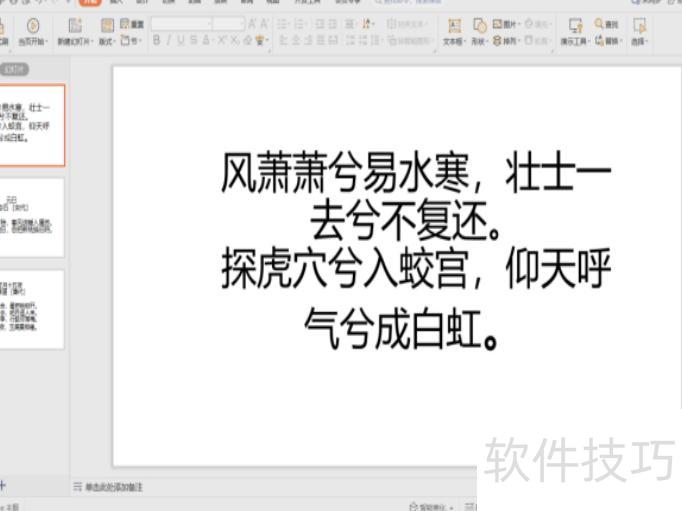
点击界面顶部插入选项卡,操作所示。
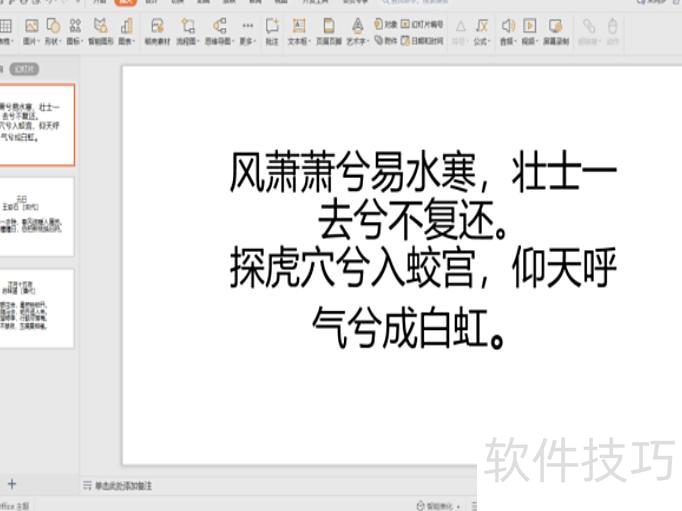
接着点击下方的幻灯片编号,系统将弹出页眉页脚设置界面,所示。
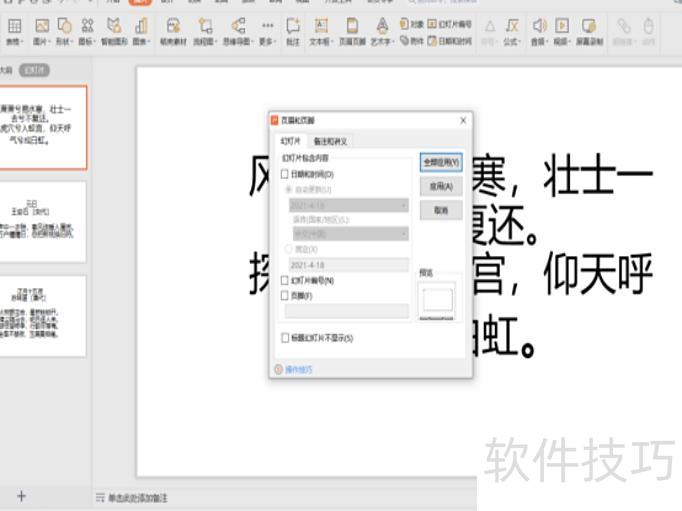
勾选幻灯片编号,点击全部应用即可,操作见图示。
所示,每张幻灯片的编号均已成功添加。