
本视频使用Dell灵越5000笔记本电脑录制,搭载Windows 10操作系统及Microsoft 365版本2205(16.0.15225.20264)。设备型号为Dell灵越5000,性能稳定,运行流畅,适用于日常办公与学习需求。
Windows10系统版本
软件版本信息:Microsoft 365,版本号2205,内部版本16.0.15225.20264。
Excel求和可采用自动求和、输入公式或快捷键方式,具体步骤如下:
方法一自动求和
打开Excel表格,选中需进行求和的数据区域。
点击开始按钮进行操作。
最后点击自动求和按钮即可完成。
方法二:用公式求和
打开Excel表格,选中需进行求和的数据区域。
输入公式=A2+B2+C2+D2进行求和计算。
最后按键盘上的回车键即可完成,也可输入公式=SUM(A2:D2)进行求和。
方法三快捷键求和
打开需计算总和的Excel文件。
选中要求和的数据区域。
最后按下键盘上的Alt+=即可完成操作。
总结
Excel求和可使用自动求和、输入公式或快捷键实现。
方法一自动求和
打开Excel表格,选中需计算的数据区域即可。
点击开始按钮。
最后点击自动求和按钮即可完成操作。
方法二:用公式求和
打开Excel表格,选中需进行求和的数据区域。
接着在单元格中输入公式=A2+B2+C2+D2。
最后按键盘上的回车键确认,或直接输入=SUM(A2:D2)公式也可实现求和。
方法三快捷键求和
打开需计算总和的Excel文件。
选中要求和的数据区域。
最后按下键盘上的Alt+等于键即可完成操作。
我常用Excel统计学生成绩,下面我来示范具体操作步骤。
我使用的是联想G480笔记本,搭载Windows 10系统,办公软件为WPS个人版。
例如:我要统计班级本次段考的总成绩,全班共52人,每位学生的成绩均已录入相应表格中。
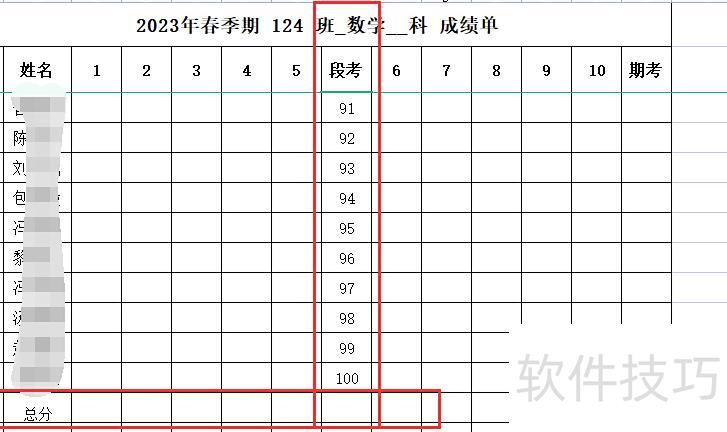
求总分的步骤如下所示:
点击编号1的段考成绩,将出现绿色边框。
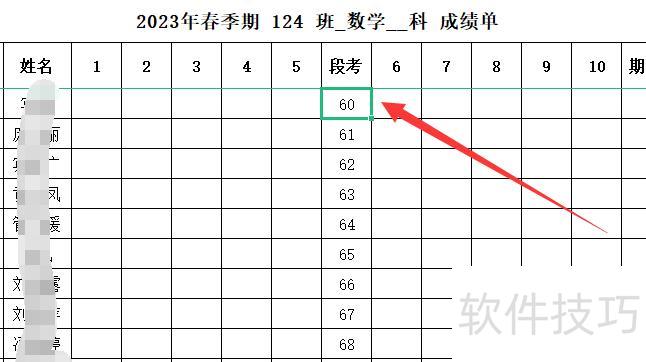
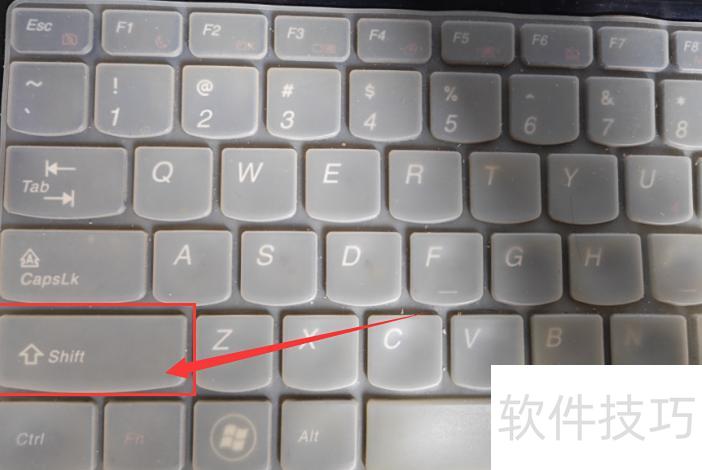
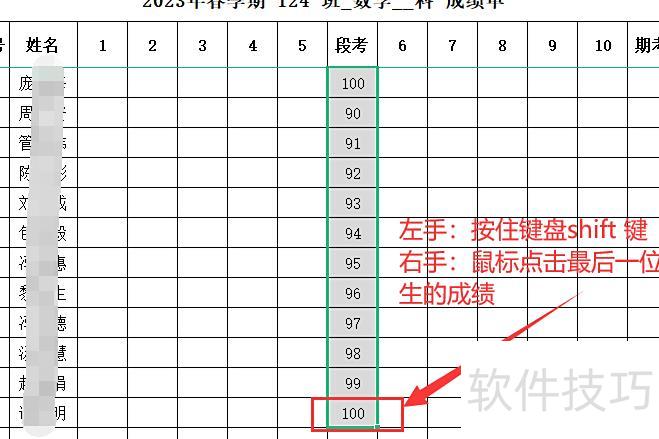
滚动鼠标至最后一位同学的成绩,左手按住键盘的shift键不放。
用鼠标右键点击最后一名学生的成绩。
这样便选中了所有要求和的数据。
点击Excel表头中的公式选项
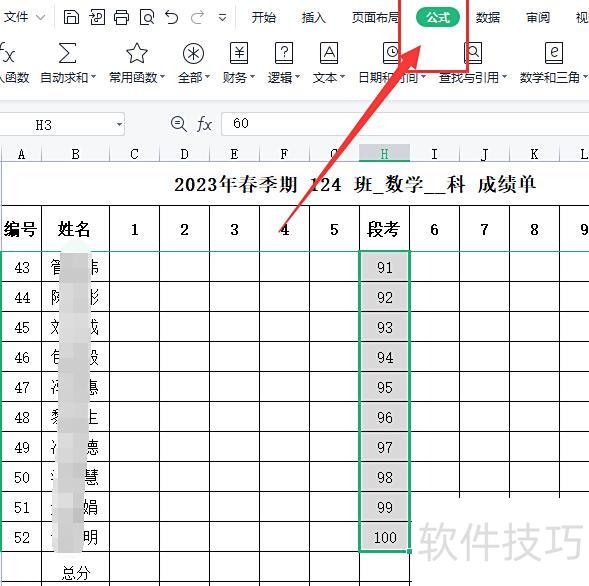
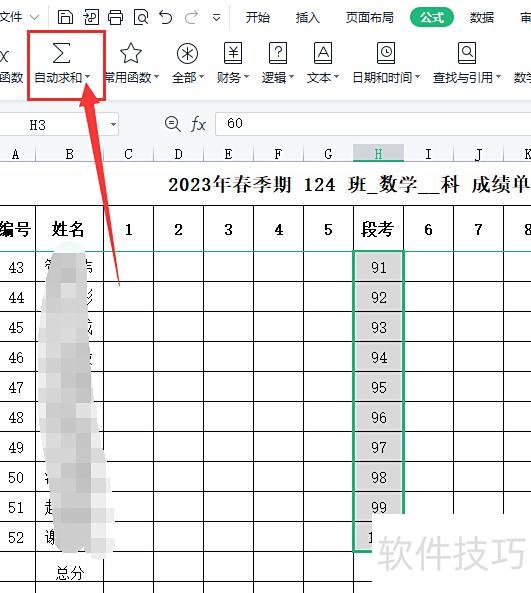
点击自动求和按钮右下角的下拉箭头。
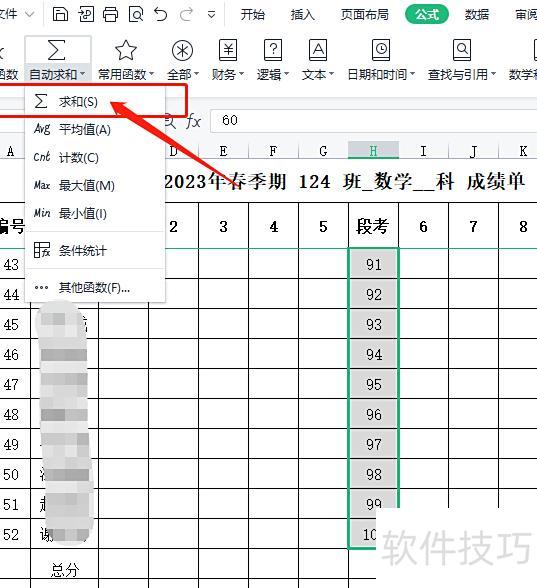
在弹出菜单中选择求和选项。
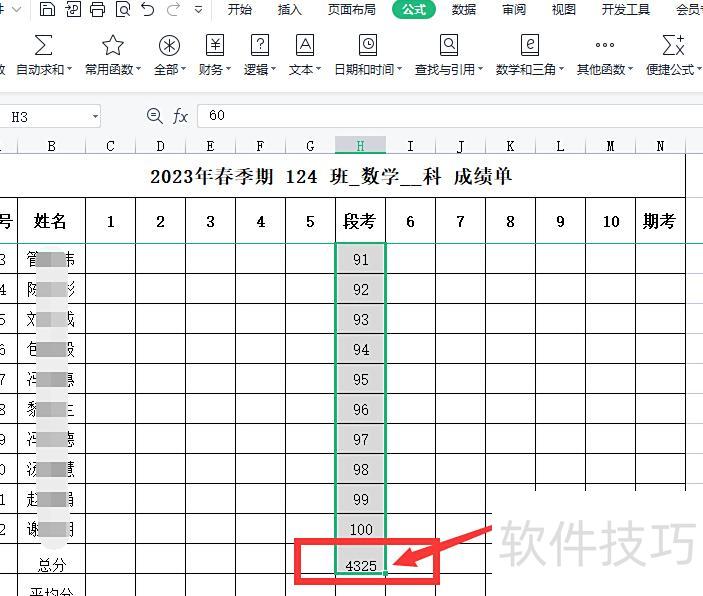
这样即可算出52名学生的总成绩,所示,我班数学总分为4325分。
以上便是Excel表格求和的操作示例。根据你的数据情况,参考此方法应能轻松实现。赶紧动手试试吧!




















