
在使用 Excel 处理数据时,我们常常需要对表格中的信息进行排序,尤其是在整理员工通讯录、学生名单等涉及大量人名的场景中,按姓名或姓氏进行排序显得尤为重要。那么,如何在 Excel 中实现按姓名或姓氏排序?下面将详细介绍几种常用的操作方法。
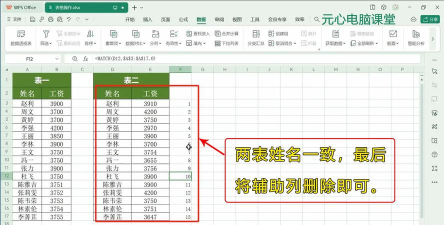
首先,若要对表格中的数据按姓名进行排序,可按照以下步骤操作:第一步,在 Excel 表格中点击任意一个需要排序字段的单元格,例如姓名列中的任一单元格。第二步,切换至顶部菜单栏中的「数据」选项卡,点击其中的「排序」命令,系统会自动弹出「排序」对话框。第三步,在该对话框的主要关键字下拉菜单中选择姓名作为排序依据。第四步,根据实际需求设置排序次序,如选择升序或降序。第五步,确认勾选数据包含标题选项,以避免表头被误纳入排序范围。最后点击确定,即可完成排序操作。此时,整个数据区域将按照姓名的首字母拼音顺序重新排列。
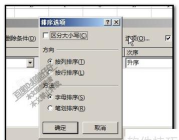
除了常规的拼音排序外,Excel 还支持按汉字笔画进行排序。具体操作为:在打开「排序」对话框后,先设定主要关键字为姓名,然后点击下方的「选项」按钮,进入「排序选项」界面。在此界面中,找到方法类别,并选择笔画排序。设置完成后点击确定返回主排序窗口,再次点击确定即可完成按笔画顺序的排序。这种排序方式特别适用于正式场合下的名单排列,如会议签到表、评奖名单等,符合中文传统习惯。
需要注意的是,如果仅选择单个单元格就执行排序操作,Excel 会默认对整个工作表的数据区域进行排序,这可能导致其他列的数据错位。因此,建议在操作前先手动框选需要排序的完整数据区域,包括姓名及其对应的所有相关信息(如部门、电话、职务等),确保这些关联内容能随姓名同步调整位置,避免数据混乱。
此外,还有一种快捷方式进行简单排序:选中目标列后,可在「开始」选项卡的编辑功能组中找到排序和筛选按钮。点击后选择升序或降序,系统会弹出排序提醒窗口,此时应选择扩展选定区域,以保证整行数据随姓名一同移动。确认无误后点击排序按钮,即可快速完成操作。
值得一提的是,尽管有些人尝试通过函数实现排序效果,但需明确的是,像 VLOOKUP 这类查找函数主要用于提取匹配值,并不具备直接排序的功能。例如,在 C1 单元格输入公式 `=VLOOKUP(A1, A:B, 2, 0)` 并下拉填充,仅能实现从 A 列查找对应 B 列的值,并不能改变原始数据的排列顺序。因此,真正意义上的排序仍需依赖 Excel 内置的排序工具。
关于中文排序规则,Excel 默认采用拼音首字母顺序进行排列。当多个姓名首字相同时,系统会自动比较第二个字,依此类推,直至区分出先后顺序,无需担心同名或同姓导致的排序错误。而对于希望完全自定义排序顺序的用户,Excel 也提供了自定义序列功能。在「排序选项」中,可通过下拉菜单选择已预设的自定义序列,从而实现非标准顺序的排列,如按特定职务等级、地区分类等方式排序。
总结来说,Excel 提供了多种灵活且高效的排序方式,无论是按拼音、笔画还是自定义规则,都能满足不同场景下的需求。关键在于正确选择排序范围、合理设置关键字及排序方法,并注意保护数据完整性。掌握这些技巧后,无论是日常办公还是大型数据整理,都能轻松应对,提升工作效率。




















