
PPT中背景与图片融合技巧如下:
启动PPT2010,点击插入菜单中的图片命令,添加两张图片。
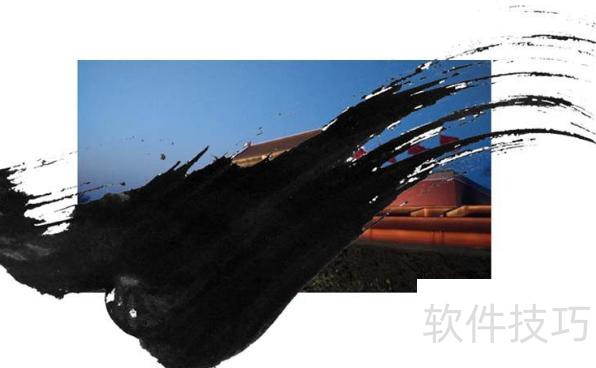
将天安门图片置底,运行onekey-ok神框命令并选择虚线样式。
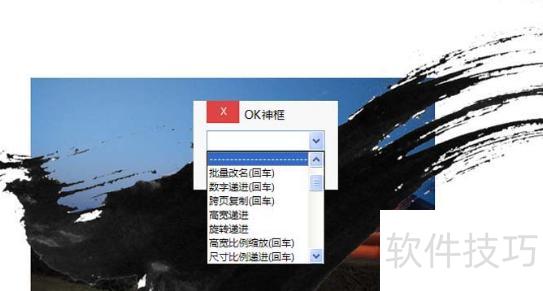
输入1后回车,选天安门和墨迹图片,执行图片混合中的变亮操作。
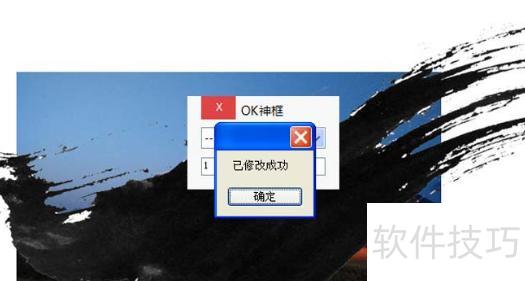
选择天安门背景图片,按下Delete键删除,查看处理效果。
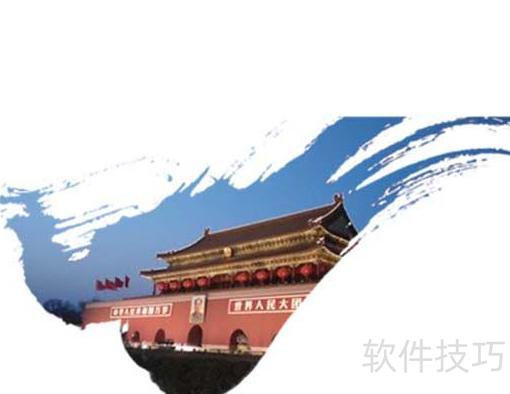
右键点击图片,选择设置图片格式,将亮度调整为10%,然后点击关闭。
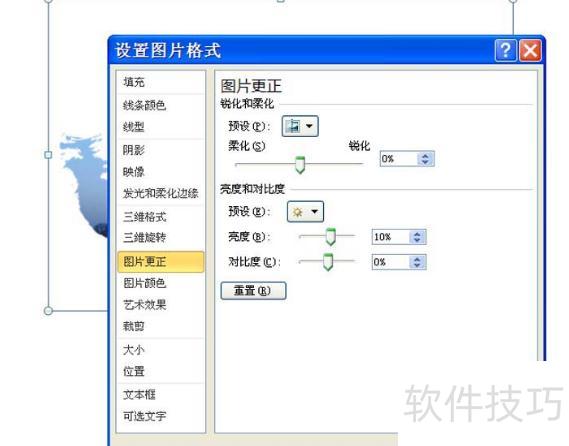
查看最终效果,图片融合已完成,可根据实际需求进一步调整优化。
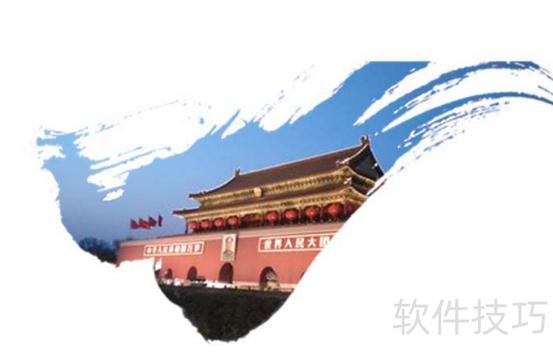
PPT中两张图片融合的详细教程如上。
工作中PPT至关重要,若想将图片融入背景,该如何操作?
打开PPT,点击顶部,在中选择,从下拉菜单里选一个矩形即可。
用矩形铺满PPT页面后,点击,再选择功能。
选中电脑中的图片,用鼠标框选矩形区域,右键点击,选择设置形状格式即可。
在右侧窗口展开选项,选择,使用取色器在下方为各光圈设置颜色,完成后确认。
选中图片后,点击上方,选择中的,再点击进行设置。
在右侧窗口调整柔化边缘大小,即可使图片自然融入背景。




















