

大家好,我是小绘
工作中常用电子章,其实用Word就能快速制作。无需复杂操作,跟着步骤简单易学,轻松搞定电子印章,提升办公效率,一起来看看具体方法吧!

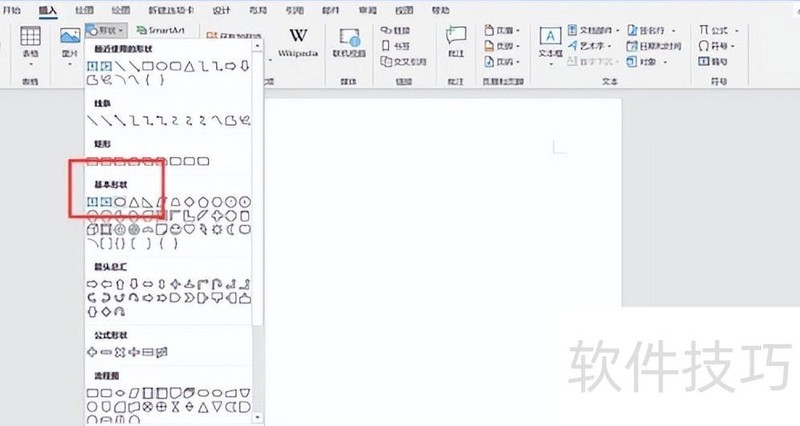
首先新建一个空白Word文档,选择插入-形状中的圆形,按住Shift键绘制正圆,并设置为无填充颜色。
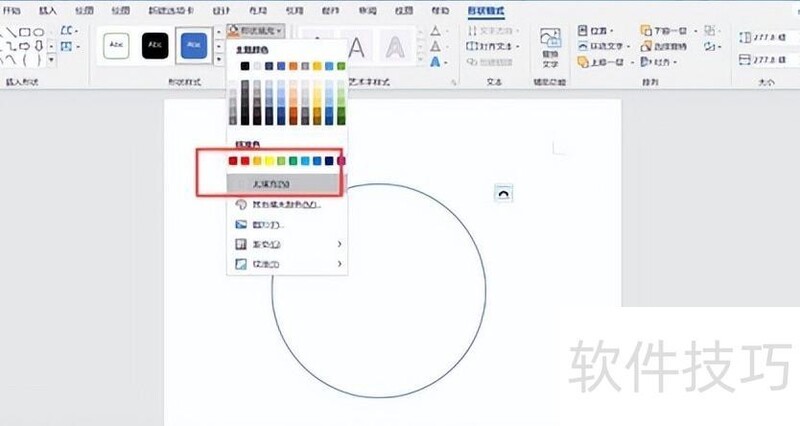
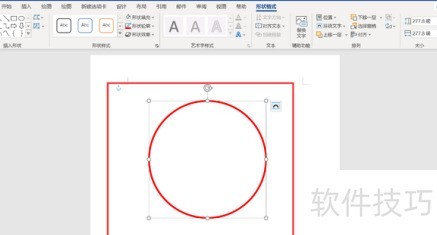
二、点击形状格式-形状轮廓,将圆圈轮廓设为红色并加粗。
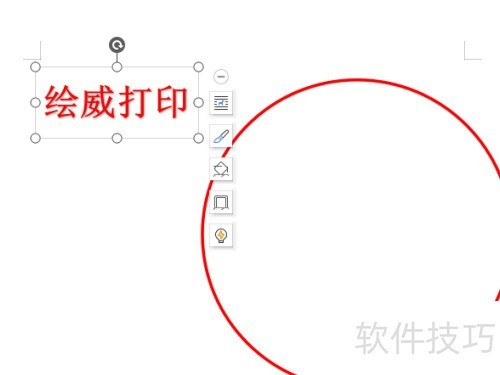
三、选择插入-艺术字,点击首个样式,输入公司名称。选中该文本框,进入开始-字体-颜色,将艺术字颜色设置为红色即可。
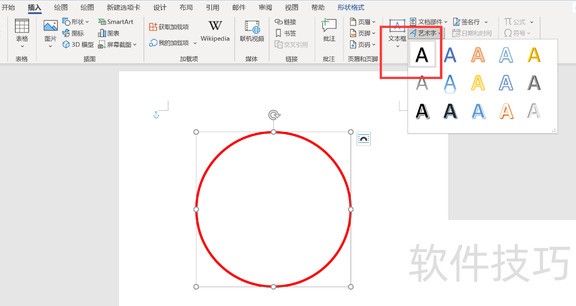
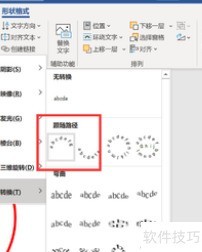
点击菜单栏形状格式—跟随路径,选择首个向上拱形样式。
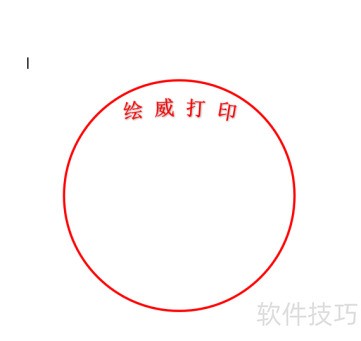
选择艺术字框,调整为拱形,环绕于圆圈上方。
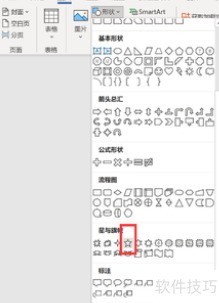
四、在菜单栏选择插入-形状,从中选取五角星。
按住Shift键,在圆心处插入五角星,填充和轮廓均设为红色。

插入艺术字合同专用章,设为红色,调整至合适位置。
全选已制作的公章,点击形状格式中的组合按钮。

四、选中组合的图形后复制,点击左上角粘贴并选择图片选项,将公章转为图片格式,按住Ctrl键拖动即可复制多个相同图片。

点击图片后,菜单栏出现图片格式选项卡,点颜色下拉即可查看多种颜色的电子章。
学会了吗?怎么样?
更多打印技巧与职场干货请关注
多在留言区与小绘互动吧~

Word文件太大?教你几招轻松瘦身压缩
巧用Word书签,轻松应对长文档编辑与阅读




















