
方法如下:
打开一个Excel文件。

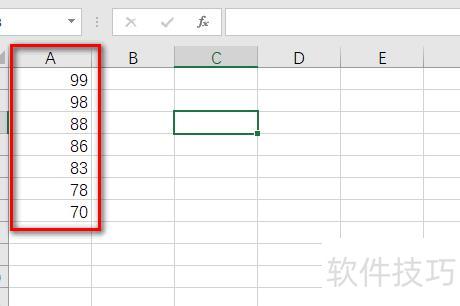
输入需相乘的数值。
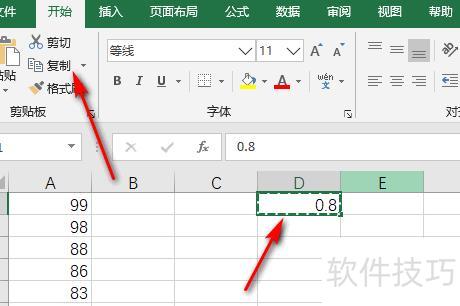
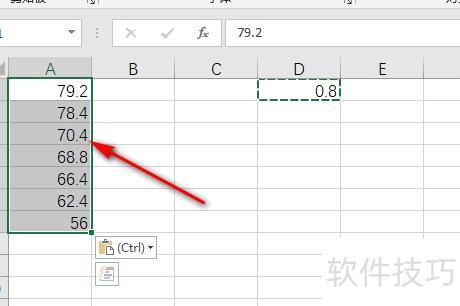
在任意位置输入数字0.8,选中后进行复制操作。
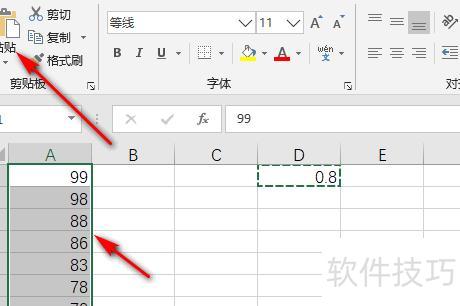
选中该列数据后进行粘贴操作。
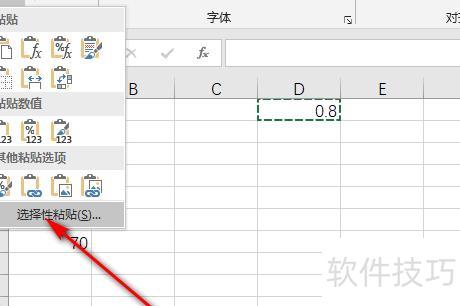
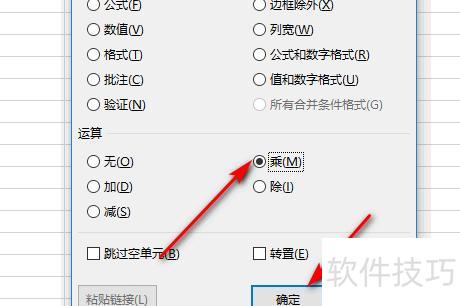
5、点击选择性粘贴选项。
在弹出窗口中选择乘法运算,然后点击确定。
7、计算完成。
小技巧
按Alt加向下箭头键,可基于历史输入自动生成下拉选项列表。
按Alt+=可快速插入求和公式。
按Alt+回车键可在指定位置强制换行。
选中整个区域后,按Alt+;可跳过隐藏部分,仅选中可见区域。
按住Alt键并输入数字代码可输入特殊符号,例如Alt+41420输出√,Alt+41409输出×。
按Ctrl+D可向下填充,选中一个含公式或数值的单元格及其下方N个单元格,即可批量填充内容。
在Excel中进行乘法运算,只需在单元格内输入相应公式,操作步骤如下:
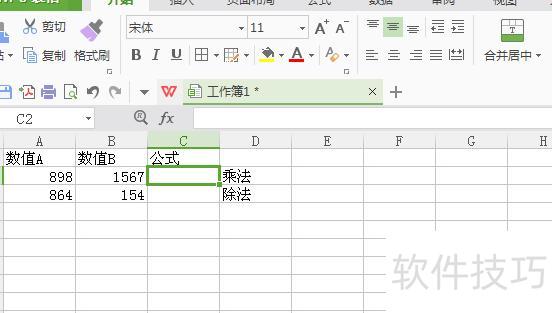
打开Excel表格,选定需进行乘法运算的单元格。
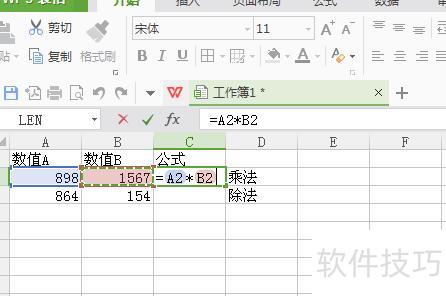
在单元格中输入=,点击A2单元格,接着输入*,再点击B2单元格,最后按Enter键完成乘法运算。
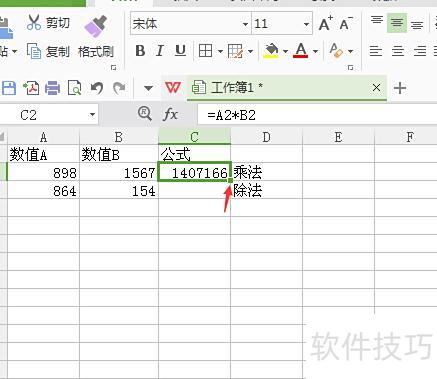
完成乘法公式设置后,如上图所示。为实现自动计算,点击单元格右下角的小方块,向下拖动以填充公式即可。
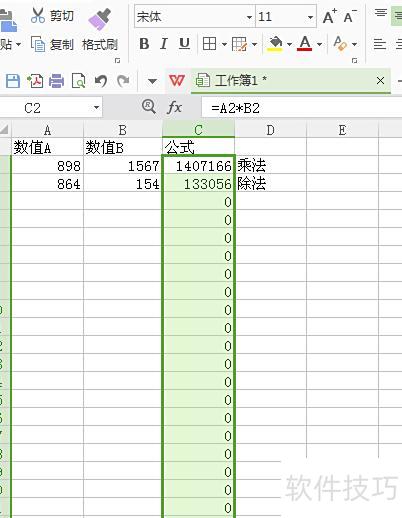
完成乘法公式填充,效果见上图。
在Excel中,可通过乘号*、PRODUCT函数和POWER函数进行乘法运算,其中*用于两个数值相乘。
双击打开表格,进行乘法运算。

在总价单元格中点击,输入等号,表示开始进行公式计算。
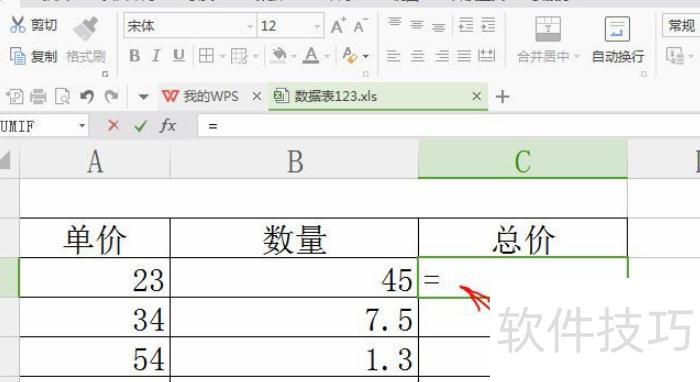
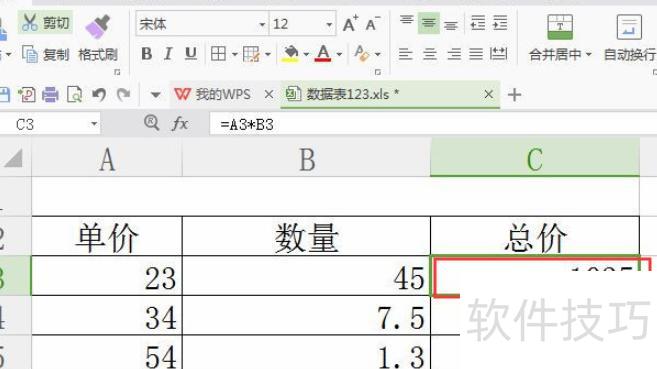
输入等号后,点击单价单元格,再输入乘号(*),接着点击数量单元格,完成乘法公式的输入。
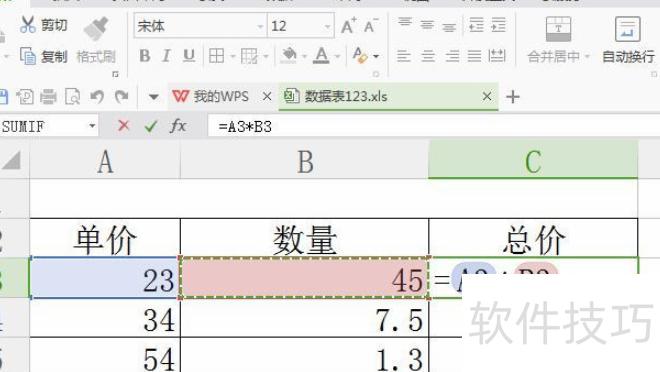
按下键盘上的Enter键,输入的公式即可自动计算并显示结果。
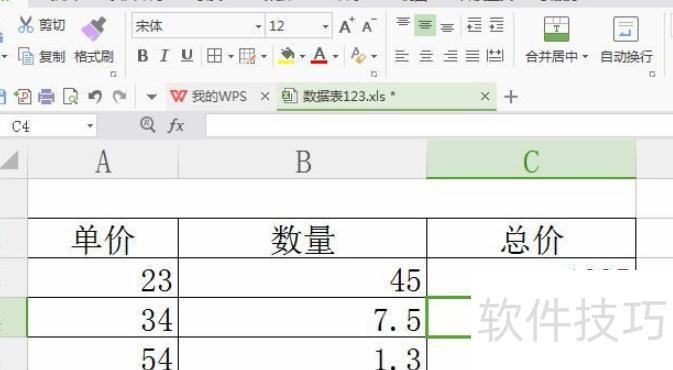
选中单元格,将鼠标移至其右下角,光标变为加号后,按住左键向下拖动,即可复制该单元格的公式,自动完成下方所有计算。
注意事项:
在C1单元格输入=A1*B1,计算A1与B1的乘积。
使用PRODUCT()函数可计算多个数值的乘积,输入格式为=PRODUCT(X1,X2,X3,...,Xn),最多支持30个参数。




















