
使用PPT软件无法直接修改图片中的文字,因为图片中的文字是以图像形式存在的,并非可编辑的文本。若需更改,必须借助专业设计软件,如Photoshop、CorelDRAW或Illustrator等。这些软件具备图像编辑功能,能够对图片中的文字进行替换或修改。以下将演示如何利用CorelDRAW软件来编辑图片中的文字内容。
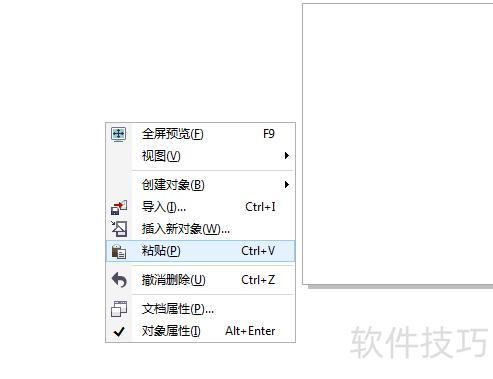
选中图片,右键复制,打开CDR软件后右键粘贴即可。
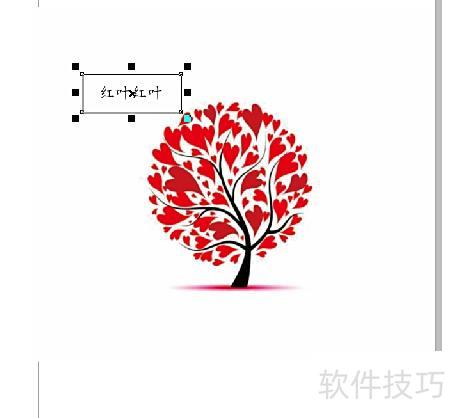
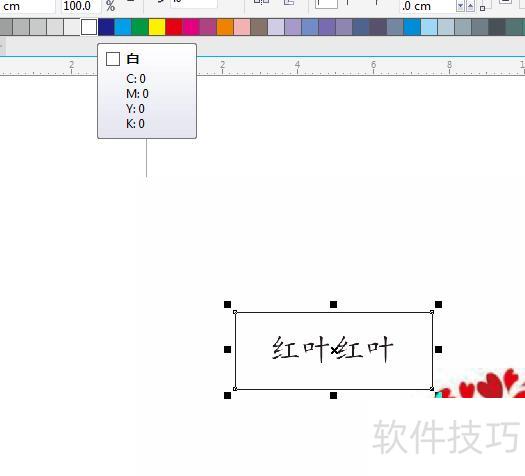
在需修改处用矩形框覆盖,填充与背景相同颜色,即可在其上重新输入文字。
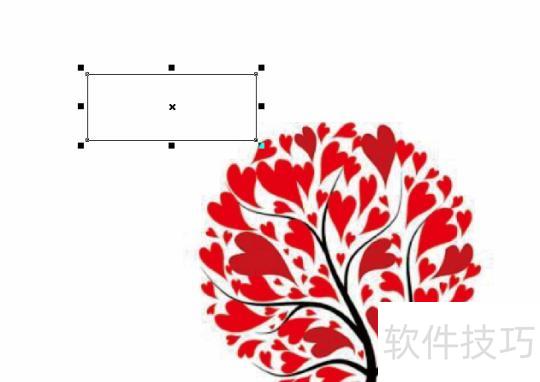

修改完毕后导出图片即可。
打开PPT,点击视图菜单,选择幻灯片母版进入编辑模式。
二、在打开的母版中,点击背景图片使其处于选中状态,接着在选中区域单击右键,选择更改图片→浏览,然后从电脑中选取预先准备好的1024×768尺寸的图片。该图片可提前用专业绘图软件制作,并在边角处添加公司LOGO或文字等元素,实现个性化定制与品牌展示。
第三步,先选中文字框,点击开始菜单,再调整文字的字体、大小及颜色等样式。
点击菜单中的保存按钮即可完成操作。
进入画图工具页面后,点击A图标即可添加文字。
,在图片上添加了书之韵字样,可自定义文字颜色、大小及粗细等样式。
打开需要修改的PPT文件,直接启动即可进行编辑操作。
点击视图选项,找到并打开幻灯片母版,只有进入母版模式,才能进行设置并修改幻灯片的背景图片。
点击背景图片,选中后右键选择更改图片,即可重新选择或修改图片内容。
退出幻灯片母版视图即可完成保存,使整个PPT界面更协调美观。关闭后,便能自由编辑模板背景图形中的文字内容,操作简便且效果直观。
用工具在PPT模板上编辑文字内容




















