
在Excel中进行匹配需使用VLOOKUP函数插入操作。
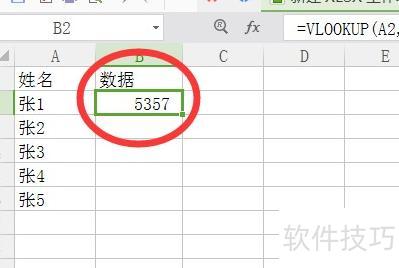
打开表格1,输入姓名作为基础数据,通过查找匹配,将对应信息显示在B列的相应单元格中。
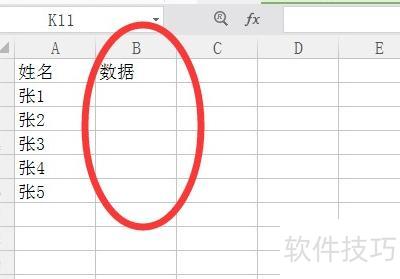
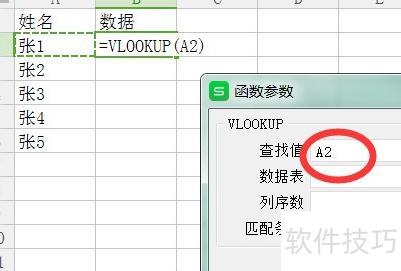
在B2单元格点击fx,插入VLOOKUP函数,查找值处选择或输入A2。
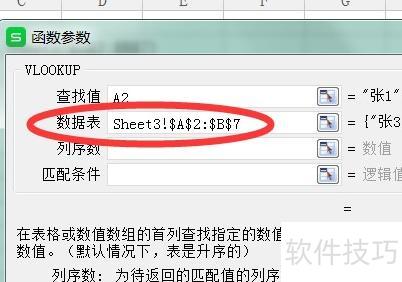
拖动鼠标选择目标单元格区域,选中后在单元格地址前添加$符号以锁定引用。
在列序数框中输入2,然后点击确定。
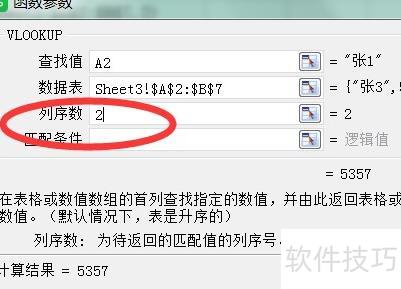
将A2单元格的数据匹配并提取到B2,再向下拖动填充公式,即可批量提取所有数据。
注意事项:
使用Excel时,避免随意按下空格键和回车键。
熟练掌握Excel快捷键,可高效编辑表格。
使用Excel时,务必定时保存文件,以防数据丢失。
使用Excel时遇到问题,应及时向专业人士咨询,避免错误操作影响工作效率。
合并两个Excel表格的步骤与方法详解
工具:电脑、Excel软件
先将两个需匹配的表格导入同一个Excel文件中。

将同名商品在新城与滨海的库存数量进行对比并匹配。
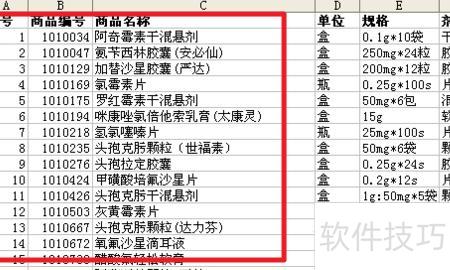
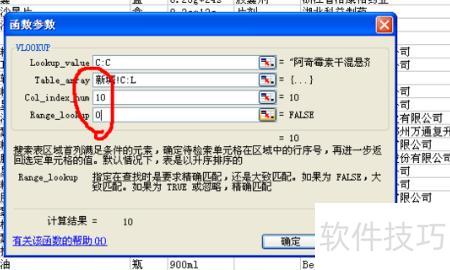
在其中一个列表中输入=,点击左上角的VLOOKUP,选取两表共有的商品名称列作为匹配依据。
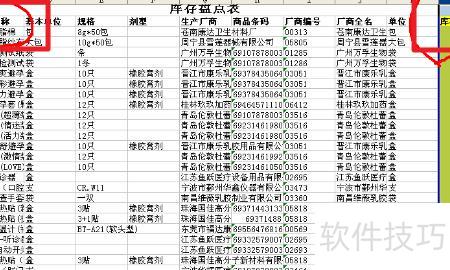
将鼠标移至VLOOKUP函数的第二行,即C:C的下一行,切换至另一表格,选中从商品名称列到需匹配的库存数量列,共10列数据。
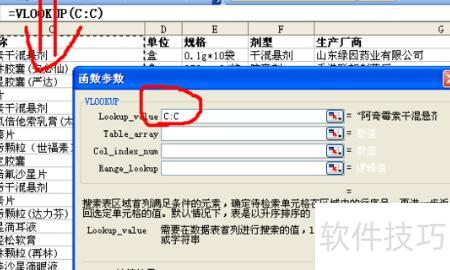
在第三行输入10,最后一行输入0,点击确定完成操作。
Excel模糊匹配
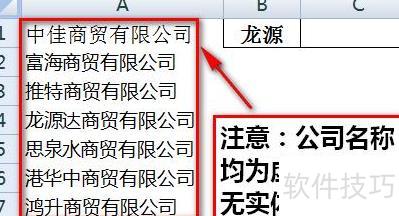
查看原始数据,A列为公司全称,在B1输入一个在A列中连续出现的简称或关键字,要求在C1返回A列中包含该关键字对应的完整公司名称。
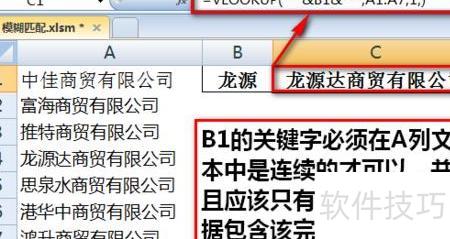
双击C1,输入所需公式
按下回车后,C1单元格即显示B1所对应的A列公司全称。
VLOOKUP通配符使用技巧详解
=VLOOKUP(*&B1&*,A1:A7,1,) 的作用是在 A1 至 A7 区域中查找包含 B1 单元格内容的文本,并返回该区域第一列中对应单元格的值。公式中的星号(*)为通配符,表示任意数量的字符,因此*&B1&*意为匹配 B1 内容前后带有任意字符的文本,即查找包含 B1 所含关键字的完整内容。第三个参数1表示返回查找区域的第一列数据。最后一个参数省略时,默认为精确匹配模式,也可用 0 或 FALSE 明确指定为精确查找,确保结果准确对应符合条件的第一个条目。
此例同样可用LOOKUP函数实现。
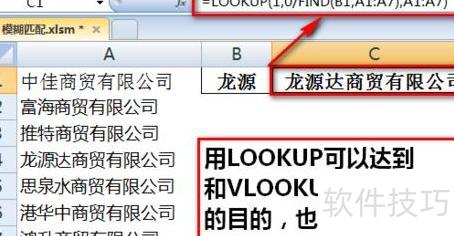
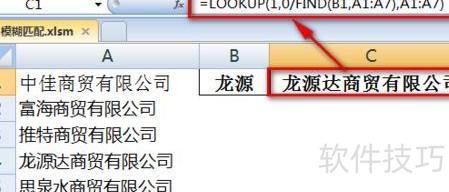
双击C1单元格,输入公式=LOOKUP(1,0/FIND(B1,A1:A7),A1:A7),按回车完成。
让我们来看看LOOKUP的运算过程。
FIND(B1,A1:A7)用于在A1至A7区域中查找B1的内容,若未找到则返回错误值,若找到则返回其在文本中的位置。
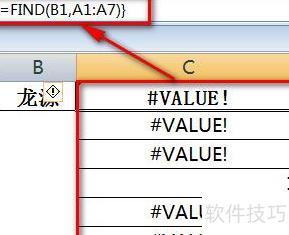
0/FIND(B1,A1:A7)用于将上一步的返回值参与计算,若返回数值,则结果为0;若返回错误值,则结果仍为错误。
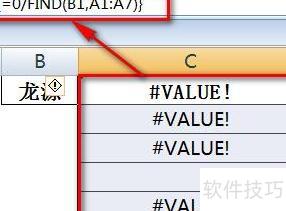
LOOKUP(1,0/(数组),A1:A7)用于查找数组中最后一个等于0的位置,并返回该位置对应A1:A7区域中的值,即获取对应的全称信息。
=VLOOKUP(*&B1&*,A1:A7,1,) 表示在 A1 至 A7 的区域内查找包含 B1 单元格内容的文本,找到后返回该区域第一列中对应单元格的值。其中,*为通配符,代表任意数量的字符,因此*&B1&*表示匹配B1前后带有任意字符的内容,即查找包含B1关键字的字符串。参数中的1表示返回所选数据区域的第一列结果。最后的逗号后省略了匹配类型,默认为精确匹配,也可显式写为0或FALSE,表示仅当找到符合条件的条目时才返回对应值,否则报错。




















