
在制作标准的Excel图表时,通常系统会默认显示背景中的网格线。当图表较为简单时,这些网格线的存在并不会带来明显的视觉干扰。然而,当图表内容变得复杂,例如同时包含多个柱形图与折线图时,过多的背景线条就会显得杂乱,影响整体美观性和数据的可读性。因此,适当去除或优化网格线是提升图表专业度的重要一步。
要去除图表中的网格线,操作非常简便。首先,只需用鼠标点击选中任意一条网格线,此时图表中所有同类网格线通常会被一并选中(如本例中有四条)。随后,可以通过右键菜单选择删除,或者直接按下键盘上的Delete键即可将其移除。这种方式适用于快速清理不需要的网格线,使图表界面更加清爽。
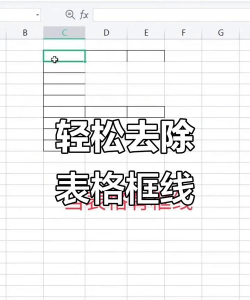
除了直接删除,用户还可以对网格线进行更精细的格式设置。通过右键点击网格线后选择设置网格线格式,将打开一个功能丰富的设置面板。在这里,可以对线条的样式、颜色、粗细、甚至渐变效果等参数进行自定义调整。例如,若希望保留网格线但降低其视觉存在感,可将其颜色调为浅灰色或虚线样式,从而实现既辅助读数又不喧宾夺主的效果。
在设置网格线格式选项中,有一个关键设置是线条颜色。点击该选项后,可以选择无线条,这样一来,无论原本的网格线多么明显,都会立即从图表中消失。这种方法虽然没有真正删除网格线对象,但通过视觉隐藏达到了与删除相同的效果,且日后若需恢复,只需重新设置线条颜色即可,操作更具灵活性。
完成上述操作后,图表的整体观感将发生显著变化。去除了冗余的背景线条后,数据系列更为突出,视觉焦点集中在关键信息上,图表显得更加简洁专业。这种优化尤其适用于需要用于汇报、演示或打印的正式场合。
除了图表中的网格线处理,Excel工作表本身的单元格网格线也可以根据需要进行显示或隐藏。具体操作步骤如下:首先,在电脑上打开所需的Excel文件,进入工作簿主界面。接着,点击顶部菜单栏中的视图选项卡。在视图功能区中,找到显示组里的网格线复选框,取消其前面的勾选状态。一旦取消,整个工作表的默认灰色网格线将立即消失,呈现一种干净、无分割线的视觉效果。
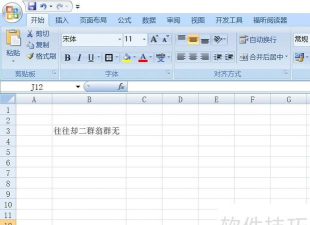
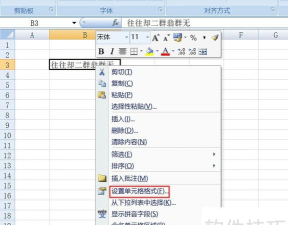
此外,对于某些特定区域的局部网格线去除需求,还可以采用单元格格式设置的方法来实现。具体操作为:先选中目标单元格区域,右键选择设置单元格格式,在弹出的对话框中切换至边框选项卡。在此处,将线条样式设为无,然后分别点击外边框和内部边框的清除按钮,确认后即可消除所选区域的边框线。值得注意的是,这种方式实际上修改的是单元格边框,而非工作表背景的网格线,适用于需要保留整体网格但隐藏部分内容边界的情况。
另一种类似方法是利用填充色覆盖网格线。选中目标区域后,右键选择设置单元格格式,进入填充选项卡,将背景颜色设置为白色或其他与页面一致的颜色。这样即使网格线仍处于开启状态,也会因被白色填充遮挡而不可见,达到视觉上的隐藏效果。
还有一种特殊情况是用户误将冻结窗格功能启用,导致出现一条固定的竖线。这并非真正的网格线,而是窗格分隔线。解决方法是点击视图选项卡下的冻结窗格,在下拉菜单中选择取消冻结窗格,即可消除这条固定竖线。
针对一些特殊格式造成的横线错觉,比如字体自带的删除线效果,也容易被误认为是网格线。此时应检查选中单元格的字体设置,关闭删除线选项即可恢复正常显示。
综上所述,无论是图表中的网格线,还是工作表中的背景线、边框线或格式线,均有多种方式可进行控制与优化。常用路径包括:视图选项卡中开关全局网格线、页面布局中的网格线显示设置、右键删除图表网格线、以及通过单元格格式调整边框与填充等方式实现局部隐藏。以Windows 10系统下Excel 2007或Excel 2016为例,操作逻辑基本一致,只需按照界面提示逐步执行即可完成设置。掌握这些技巧,有助于用户根据不同场景灵活调整表格外观,提升数据展示的专业性与美观度。




















