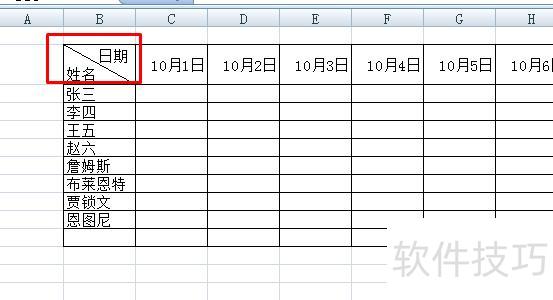
在Excel中绘制斜线,可通过边框工具选择斜线样式,点击单元格即可添加,操作简便直观。
方法步骤一:
打开表格,调整单元格大小,选中目标单元格,右键点击选择设置单元格格式。
选择边框,点击斜线图标,再点确定即可。
若需添加多条斜线,可点击插入选择形状,绘制直线后调整位置和角度即可。
方法步骤二:
先将首部单元格的长宽调大一些
点击开始菜单中的格式,选择设置单元格格式;或直接选中标题单元格,右键点击,在弹出菜单中选择设置单元格格式,切换至边框选项卡,点击斜线按钮,最后确认即可。
返回工作表,可见表头已添加斜线,输入文字地区日期即可。
如何在Excel中绘制斜线,并将地区放在斜线上方、日期置于下方?以下是三种实现方法:
Excel斜线表头的三种绘制方法
在使用Excel表格时,常会遇到需要添加斜线的情况。由于Excel本身没有绘制斜线表头的直接功能,许多人对此感到困扰。实际上,Excel提供了多种方式来实现斜线表头效果。本文将介绍几种常见的制作方法,帮助用户轻松应对这一需求。所有操作均以Excel 2000为例进行说明,方法简便实用,适合日常办公应用。
方法一:通过单元格边框格式设置实现
通过在单元格内换行实现内容分行:先输入性别,按Alt+回车使光标移至下一行,再输入姓名。为使文字排版美观,可在性别前添加多个空格进行对齐,或使用文本框分别输入性别和姓名,从而实现清晰的分项显示效果。
选中单元格,右键选择设置单元格格式,在弹出的对话框中点击边框选项卡,即可进行斜线设置。
优势:可快速绘制出标准斜线表头。
局限:仅支持单元格内对角斜线,无法绘制任意方向斜线。
方法二:借助绘图工具完成,是较为普遍采用的手段。
在Excel中选定一个单元格后,打开绘图工具栏,点击直线图标,在工作表上绘制所需线段,并调整至合适位置,从而实现任意样式的斜线表头。通过灵活组合线条,可精确控制斜线角度与布局,使表格更具条理性和美观性。接下来详细介绍具体操作步骤。
制作字符文本框时,为便于在斜线区域内灵活调整字符位置,实现合理布局,建议每个文本框仅输入一个字符。这样做能有效缩小表头占用的空间,使整体结构更紧凑。可利用方框工具在斜线的上下方添加文字,虽然默认会带有边框,但可通过选中文本框后调出快捷菜单,进入对象格式中的图案选项,选择无边框来去除边框,从而获得更美观的文字显示效果。
可通过绘制斜线表头实现,分绘图边框与其它边框两种方法,具体步骤如下:
使用其他边框选项进行设置
选中包含姓名和日期的单元格,点击边框下拉菜单,选择其他边框选项。
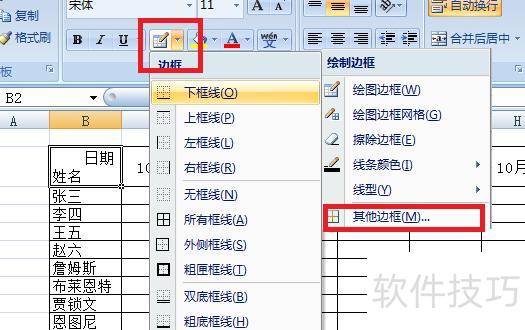
在边框菜单中选择右斜线表头,点击即可绘制斜线,将日期与姓名分隔开。
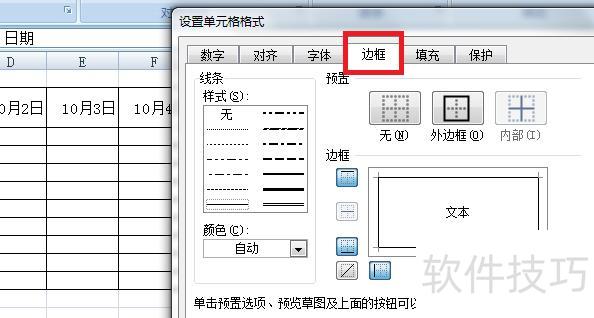
二、利用绘图边框功能绘制
选中包含姓名和日期的单元格,点击边框下拉菜单,选择绘图边框选项。
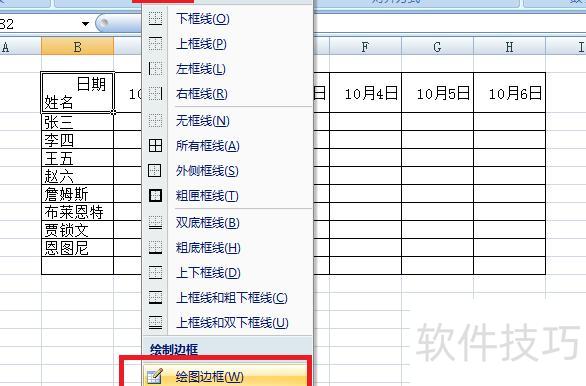
此时鼠标呈铅笔状,从左上角向右下角拖动,即可画出斜线表头,分隔姓名与日期。